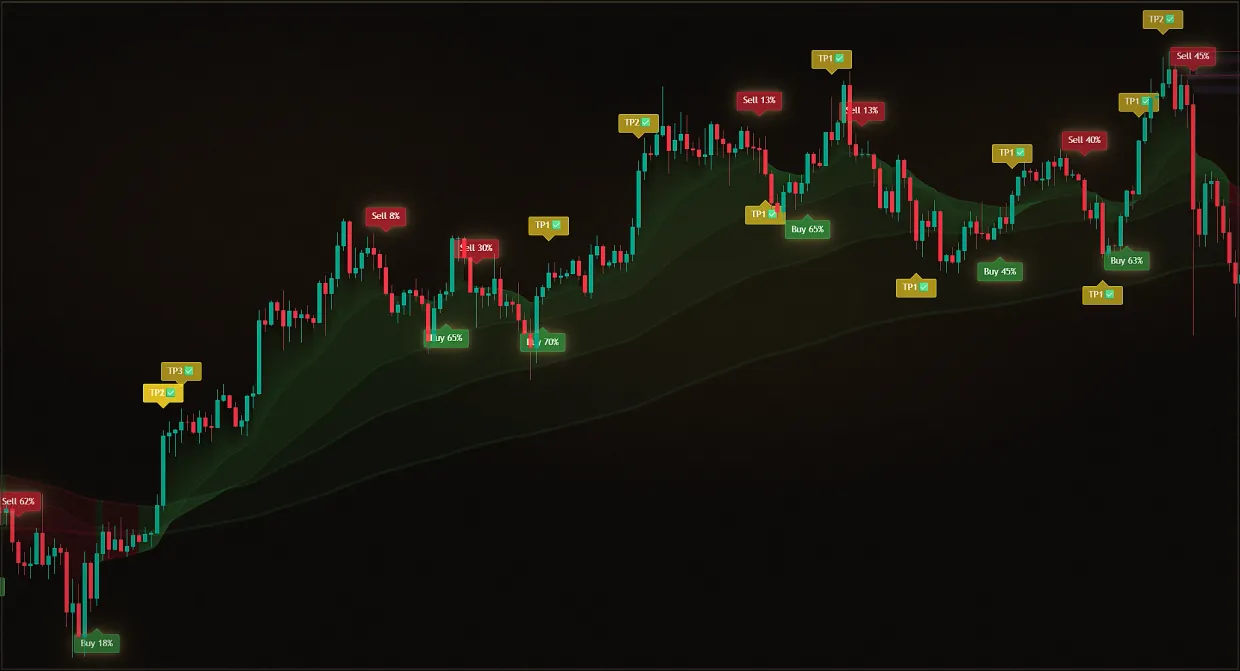

Какие индикаторы есть на графике Bybit и BingX
На обеих биржах есть привычный набор технического анализа прямо в окне торговли. Число называет только BingX: в режиме Ultra TradingView справка насчитывает 108 технических индикаторов, 86 инструментов рисования и 16 стилей свечей. Bybit число не называет и пишет только про обширный список технических индикаторов, которыми можно управлять на графике.
Длина списка мало что решает. Индикатор с тем же названием и периодом считается по той же формуле, что и в других терминалах, хотя настройки по умолчанию лучше проверить. И каждый отвечает на свой вопрос: куда идёт тренд, перегрет ли рынок, есть ли за движением деньги. Если пока непонятно, какой из них вам нужен, начните с руководства про индикаторы технического анализа, а потом возвращайтесь к графику биржи.
Как добавить индикатор на Bybit
В приложении Bybit откройте график пары и прокрутите строку индикаторов слева направо, потом коснитесь нужного. Индикатор сразу ляжет на график, а его название появится в правом верхнем углу: там он скрывается и там же меняются его настройки, например период. Второй путь - настройки графика, в них есть значок Indicators для той же работы. Весь этот порядок справка Bybit описывает для приложения.
Убрать лишнее помогает значок кисти, он стирает индикаторы и рисунки. С рисунками есть неприятная особенность, о которой справка Bybit предупреждает прямо. Линии, нарисованные в приложении, не переносятся на сайт и обратно, а после ухода со страницы или выхода из аккаунта стираются совсем. Уровни, которые вы хотите хранить, лучше держать в отдельном терминале. Если нужно следить за несколькими парами сразу, Bybit показывает до 10 графиков одновременно.
Как добавить индикатор на BingX
Индикаторы BingX проще всего открыть так: в приложении зайдите на график фьючерсов, нажмите внизу кнопку TV Ultra, и график переключится в режим Ultra TradingView. В этом режиме доступны 108 технических индикаторов, но пошагово добавление конкретного индикатора справка BingX не описывает, так что ищите его в списке индикаторов самого режима. Какие из них обычно ставят в первую очередь, мы собрали в обзоре лучших индикаторов TradingView.
В этом режиме график не только рисует, но и торгует: заявку можно перетащить, поставить тейк-профит и стоп-лосс, закрыть или развернуть позицию. BingX отдельно предупреждает, что такие действия сразу меняют ваши заявки и позиции. Окна подтверждения по умолчанию включены, и новичку их лучше не выключать: одно случайное касание при настройке индикатора может сдвинуть живой стоп.
Что показывает MAVOL и как его читать
MAVOL - это скользящая средняя объёма: она усредняет столбики объёма за последние N свечей, чтобы было видно, выше или ниже обычного сейчас активность. Под графиком обычно рисуют три такие линии, за 5, 10 и 20 свечей, и в некоторых терминалах их подписывают как MA1, MA2 и MA3, например в справке moomoo. Это та же скользящая средняя, только посчитанная по объёму, а не по цене.
MAVOL5 на учебном примере: объём последней свечи выше средней
учебная схема · не котировка и не сигнал
Цена: пять учебных свечей
Объём против средней MAVOL5
- 1пятая свеча закрывается выше предыдущих: цена растёт
- 2объём этой свечи 180 при средней 130: активность выше обычной, рост идёт при повышенном объёме
Пример учебный, числа придуманы для арифметики. Объёмы пяти свечей 120, 90, 150, 110 и 180, в сумме 650, значит MAVOL5 равна 650 / 5 = 130. Последний столбик 180 выше средней на 50, примерно в 1,4 раза, и цена на этой свече растёт. Рост цены на объёме выше средней выглядит убедительнее, чем тот же рост на тонком объёме, особенно если столбики держатся выше средней несколько свечей подряд. Короткая средняя, пересекающая длинную снизу вверх, говорит о том же: активность в последних свечах растёт.
При этом MAVOL запаздывает. Средняя считается по прошлым свечам, и к моменту, когда линия развернулась, цена могла уже пройти заметную часть пути. Поэтому её читают вместе с уровнями и другими индикаторами, а не как отдельный сигнал. Как вообще устроен объём торгов и чем он полезен кроме средних, подробно разобрано в руководстве про индикатор объёма.
На каких активах и таймфреймах тестировать индикатор тренда
Индикатор тренда тестируют минимум на трёх активах разного характера - с сильным движением, с боковиком и с резкими выносами - и на двух таймфреймах сразу: старший показывает направление, рабочий даёт сигналы. На графике Bybit и в режиме Ultra TradingView на BingX для этого не нужен отдельный терминал: меняете пару и интервал, а настройки индикатора оставляете теми же. Тот же порядок проверки годится для акций, форекса и фьючерсов, меняется только список инструментов.
| Актив и таймфрейм | Что проверяет | На что смотреть |
|---|---|---|
| Ликвидная пара с затяжным движением, 4 часа и день | держит ли индикатор длинный тренд | сколько раз он сменил направление внутри одного движения |
| Пара в боковике, 1 час | сколько ложных сигналов во флэте | число разворотов на отрезке без тренда |
| Волатильная пара с выносами, 15 минут | устойчивость к шуму | сигналы на одной свече, которые сразу отменяются |
| Рабочий и старший таймфрейм, например 15 минут и 4 часа | согласованность | совпадает ли направление на двух интервалах |
| Инструмент с торговой сессией: акция или фьючерс, 1 час | поведение на перерывах | сигналы на открытии после гэпа и на короткой последней свече сессии |
Порядок проверки:
- Выберите три актива из таблицы и запишите одни и те же настройки индикатора для всех.
- Для каждого задайте пару таймфреймов: старший и рабочий, в 4-6 раз короче.
- Пройдите историю за несколько месяцев слева направо и отметьте все сигналы подряд, а не только удачные.
- Считайте сигнал только после закрытия свечи.
- Сравните результаты по активам. Если настройку приходится менять под каждую пару, индикатор подогнан, а не проверен.
Почему важно ждать закрытия свечи, прямо сказано в справке TradingView о временных интервалах (проверено 29.10.2026): крайняя правая свеча может быть ещё не завершена. Там же отмечено, что криптовалюта торгуется круглосуточно и её последняя свеча обновляется постоянно, а у инструментов с торговой сессией последняя свеча сессии может быть короче выбранного интервала. Стандартное меню TradingView предлагает минуты 1, 2, 3, 5, 10, 15, 30 и 45, часы 1, 2, 3 и 4 и интервалы от дня до 12 месяцев. Набор кнопок на графике биржи может быть короче, сверяйтесь с меню своей площадки.
Когда тест не показателен. Если сигналов за всю проверку меньше двух-трёх десятков, вывод держится на случайности. Не показателен и тест только на одном отрезке сильного тренда, на новой паре с короткой историей и на тонком рынке, где свечи рисуют редкие сделки. Как выбрать сам индикатор до такой проверки, разобрано в руководстве про индикатор тренда.
Тот же порядок можно пройти и с индикатором Midas: проверить Midas на своих графиках позволяет демо на 7 дней.
Риски и ограничения. Интерфейс бирж, названия кнопок и число индикаторов меняются с обновлениями, перед работой сверяйтесь со справкой своей площадки. Ни один индикатор, включая MAVOL, не гарантирует результат сделки. Торговля с плечом связана с высоким риском потери вложенных средств. Материал носит образовательный характер и не является индивидуальной инвестиционной рекомендацией.
Источники
- Introduction to the Trading Chart, Bybit Help Center - строка индикаторов, настройки графика, рисунки и до 10 графиков сразу.
- BingX Futures Chart Upgrade: Ultra TradingView Now Live, BingX - 108 индикаторов, кнопка TV Ultra и торговля с графика.
- How to Use the Moving Average of Volume in Trading, MEXC - что такое MAVOL, периоды 5, 10 и 20, ограничения.
- MAVOL trading volume average, moomoo Help Center - подписи MA1, MA2 и MA3 у средних объёма.
- Time intervals: how much market activity each candle shows, TradingView - стандартные интервалы, незакрытая последняя свеча, короткая свеча сессии; проверено 29.10.2026.
Частые вопросы
На каких активах и таймфреймах тестировать индикатор тренда?
Минимум на трёх активах разного характера - с затяжным движением, с боковиком и с резкими выносами - и на паре таймфреймов: старший для направления, рабочий для сигналов, например 4 часа и 15 минут. Настройки индикатора на всех активах оставляют одинаковыми, а сигнал считают только после закрытия свечи. Тот же порядок годится для акций, форекса и фьючерсов.
Как добавить индикатор на график Bybit?
В приложении Bybit откройте график пары, прокрутите строку индикаторов и коснитесь нужного. Его название появится в правом верхнем углу графика, там же меняются настройки и скрывается индикатор. Второй путь - значок Indicators в настройках графика.
Где на BingX найти все индикаторы TradingView?
На графике фьючерсов в приложении BingX нажмите кнопку TV Ultra внизу, и график переключится в режим Ultra TradingView. По справке BingX в нём 108 технических индикаторов и 86 инструментов рисования. Нужный индикатор ищут в списке индикаторов этого режима.