Что такое горизонтальные объемы и чем профиль отличается от столбика объёма?
Горизонтальные объемы в трейдинге - это тот же профиль объема, только названный по форме: гистограмма лежит не под графиком, а вдоль шкалы цены. Под разными именами встречается один инструмент: «горизонтальный объем», «профильный объем», «профиль объема», Volume Profile. Индикатор горизонтальных объемов в терминале обычно ищут именно как Volume Profile, а фиксированный профиль объема - это режим Fixed Range, который считает выбранный вручную участок. Самую длинную строку профиля называют POC, поэтому запрос «POC индикатор» ведёт к этому же инструменту.
Стандартная гистограмма объёма строится по времени: один вертикальный столбик относится к одной свече. Индикатор профиля объема поворачивает задачу. Он собирает данные выбранного отрезка и рисует горизонтальные строки рядом со шкалой цены. Чем длиннее строка, тем больше объёма платформа отнесла к этой ценовой области.
Из-за этого два инструмента дополняют, а не заменяют друг друга. Столбик помогает заметить всплеск активности в конкретный момент. Профиль показывает, где эта активность накопилась по цене. Основы чтения вертикальной гистограммы разобраны отдельно в материале про индикатор объёма.
Точный смысл числа зависит от рынка и источника данных. По официальной справке TradingView, для акций используется торговый объём, а для индексов, валютных пар и некоторых CFD - тиковый объём. Для криптовалют объём может выражаться в базовой или котируемой валюте. Поэтому одинаковая форма профиля не означает, что исходные единицы у двух инструментов совпадают.
|
Источник схемы: авторское представление алгоритма по официальной справке TradingView. Схема объясняет механизм и не воспроизводит реальные котировки.
POC, Value Area, HVN и LVN: как читать уровень, а не гадать?
У профиля есть несколько базовых ориентиров:
| Элемент | Что означает | Чего не доказывает |
|---|---|---|
| POC, Point of Control | Строка с наибольшим объёмом в выбранном профиле | Что цена обязательно развернётся или закрепится |
| Value Area | Область, содержащая заданную долю объёма; типичная настройка - 70% | Что весь объём за пределами области неважен |
| VAH и VAL | Верхняя и нижняя границы Value Area | Что это точные цены без погрешности строки |
| HVN | Локально широкий узел большого объёма | Что уровень всегда будет поддержкой или сопротивлением |
| LVN | Локально узкая область малого объёма | Что цена обязательно пройдёт её быстро |
POC и границы Value Area относятся только к выбранному профилю. Если изменить диапазон, число строк, источник данных или сессию, уровни могут сдвинуться. Поэтому в корректной записи указывают диапазон и настройки: «POC диапазона A-B при 8 строках находится в интервале 118,75-122,50».
HVN и LVN обычно читают сравнительно: это выпуклость и впадина конкретной гистограммы. В широком узле объём распределился плотнее соседних строк. В узком он был ниже. Такое описание помогает сформулировать гипотезу о реакции цены, но её ещё нужно проверить на истории без удаления неудобных случаев.
|
Источник схемы: авторская визуализация терминов из базовой справки Volume Profile. Alt-смысл: сверху вниз расположены VAH, HVN, POC, LVN и VAL; зона между VAH и VAL обозначает Value Area.
Как построить профиль и проверить расчёт Value Area на своём графике?
Официальный алгоритм TradingView начинает с POC, затем сравнивает ближайшие строки над и под текущей областью. Выбирается строка с большим объёмом. Её добавляют, только если накопленная сумма не превысит цель; иначе расчёт заканчивается. При равных объёмах выбирают строку ближе к POC, а при равном расстоянии - верхнюю. Так описан расчёт в действующей справке TradingView, проверенной 29 сентября 2026 года.
Это существенная деталь: «70%» задаёт цель, но не требует добрать её любой ценой. При грубом разбиении выделенная область может содержать заметно меньше. Поэтому цель ручного расчёта - проверить правило остановки и чувствительность, а не воспроизвести внутренний движок до последней единицы.
Учебный расчёт на синтетическом ряде
Возьмём условные цены [100, 105, 110, 108, 115, 112, 120, 118, 125, 121, 130, 126, 122, 119, 124] и условные объёмы [10, 12, 15, 14, 18, 16, 20, 19, 25, 22, 30, 26, 23, 21, 24]. Суммарный объём равен 295. Это искусственный набор для проверки арифметики, а не история актива.
При четырёх одинаковых ценовых интервалах получаются суммы 22, 45, 123 и 105. Максимум 123 находится в интервале 115-122,5: это учебный POC. Целевой объём при 70% равен 206,5. Из соседних строк выбирается верхняя: 105 больше 45. Но 123 + 105 = 228, выше цели, поэтому её не включаем. По описанному правилу Value Area остаётся в интервале 115-122,5 и содержит 123 из 295, около 41,7%.
В расчёте ниже каждый объём целиком отнесён к строке своей условной цены. Нижняя граница входит в строку, верхняя - в следующую; максимальная цена 130 входит в последнюю строку. Это упрощённая модель распределения, а не свечной алгоритм терминала.
| Число строк | Ширина строки | Максимальная строка | Учебная Value Area | Накоплено |
|---|---|---|---|---|
| 4 | 7,5 | 115-122,5: 123 | 115-122,5 | 123 из 295 |
| 8 | 3,75 | 118,75-122,5: 86 | 115-126,25 | 198 из 295 |
| 16 | 1,875 | 124,375-126,25: 51 | 115-128,125 | 198 из 295 |
Главный вывод даёт изменившийся POC. При более тонком разбиении один широкий узел распадается на несколько строк; границы Value Area в примере тоже изменились. При 8 и 16 строках совпала сумма 198, но не верхняя граница: в варианте с 16 строками алгоритм успевает включить пустую соседнюю строку. «Магический уровень» оказался следствием настройки. На реальном графике добавятся различия нижнего таймфрейма, экстремумов свечи и правил распределения объёма.
|
Источник схемы: авторский расчёт на приведённом выше синтетическом наборе. Alt-смысл: при 4, 8 и 16 строках максимальная строка последовательно сужается и смещается.
Порядок ручной проверки
- Запишите инструмент, таймфрейм, начало и конец диапазона.
- Зафиксируйте тип объёма, число строк и процент Value Area.
- Найдите строку с максимальным объёмом и отметьте её ценовые границы.
- Расширяйте область от POC по правилу платформы; для описанного алгоритма остановитесь, если следующая выбранная строка превысит целевой объём.
- Сравните POC, VAH и VAL с терминалом и объясните расхождения до изменения настроек.
Какие ограничения и ошибки важно проверить?
- Подгонка диапазона. Границы выбираются после того, как известна реакция цены.
- Смена числа строк. POC смещается, но в журнале сохраняется только удачный вариант.
- Разные источники объёма. Тиковые и торговые данные воспринимаются как одна величина.
- Нестандартные графики. TradingView предупреждает, что Renko, Kagi, Range, Point & Figure и Heikin Ashi могут искажать расчёт профиля из-за синтетических цен и интервалов.
- Незакрытая свеча. Профиль и триггер оцениваются до завершения периода, а затем сравниваются с финальными данными.
- Слишком точная линия. Ценовой интервал строки превращают в одну цену без учёта шага профиля.
Если уровень используется как поддержка или сопротивление, отдельно зафиксируйте правило реакции цены. Базовые различия таких зон разобраны в статье про уровни поддержки и сопротивления.
Fixed Range, Session и Visible Range: какой профиль для какой задачи?
Fixed Range Volume Profile удобен, когда гипотеза относится к конкретному движению: импульсу, консолидации или отрезку между двумя событиями. Пользователь задаёт начало и конец. При смене масштаба сам диапазон не обязан меняться.
Но две точки ещё не гарантируют, что профиль заморожен. Настройка Extend Right в TradingView продолжает включать свечи правее второй точки, в том числе новые. Для проверки завершённого участка отключите её и сохраните обе координаты. Иначе уровень, который вы считаете прежним, продолжит пересчитываться. На глубокой истории возможна другая причина расхождения: при отсутствии младших данных Fixed Range использует таймфрейм графика. Обе особенности описаны в справке Fixed Range.
Session Volume Profile группирует данные по торговым сессиям. Он полезен для сопоставления повторяющихся периодов, но границы зависят от расписания инструмента и настроек сессии. Сравнивать профили стоит лишь после проверки одинаковых правил.
Visible Range Volume Profile охватывает видимую область. Это быстро для обзора, но любое масштабирование или прокрутка меняет входной диапазон и может передвинуть POC и Value Area. Скриншот без масштаба и даты плохо воспроизводится.
| Режим | Диапазон | Полезен для | Главная ловушка |
|---|---|---|---|
| Fixed Range | Две выбранные точки | Проверка конкретного движения | Подбор удобных границ после результата |
| Session | Правила торговой сессии | Сравнение сессий по одному шаблону | Разные расписания и неполные сессии |
| Visible Range | Видимая часть экрана | Быстрый обзор текущего масштаба | Незаметный пересчёт после прокрутки |
Подробности настроек доступны в официальных справках Fixed Range, Session и Visible Range. Разбор ATAS также показывает Fixed Range на акциях, фьючерсах и криптовалютах, но настройки конкретной платформы следует проверять в её документации.
Стратегии от границ зоны стоимости и почему POC не является сигналом?
Распространённая гипотеза - искать реакцию у VAH или VAL. Другая - наблюдать, удерживается ли цена около POC или быстро проходит LVN. Ошибка начинается, когда название уровня подменяет наблюдаемое условие. Фраза «покупаем от VAL» не объясняет, какая свеча считается подтверждением, где идея отменяется и как учитывается ложный выход и риск. Как отличить принятие цены за VAH или VAL от быстрого прохода по времени и объёму, разобрано в ответе нужен ли объём для подтверждения пробоя уровня. Как проверить сам выход за уровень, показано в разделе про объём на пробое уровня.
Рабочая проверка начинается с закрытых свечей. До просмотра результата фиксируются диапазон профиля, настройки, направление гипотезы, триггер, стоп-условие и максимальный горизонт наблюдения. В журнал попадают все случаи, включая отсутствие реакции и движение против ожидания. Подробнее о таком подходе - в материале о торговом плане трейдера.
Подойдёт, если
- Описать распределение объёма по цене
- Зафиксировать POC, VAH, VAL, HVN и LVN для выбранного диапазона
- Сравнить реакцию цены по заранее записанному правилу
Не подойдёт, если
- Предсказать направление или момент разворота
- Заменить триггер, стоп и размер риска
- Гарантировать одинаковые уровни при других настройках или данных
Источник схемы: редакционное резюме ограничений официальной справки TradingView, где профиль назван реактивным инструментом. Alt-смысл: слева перечислены задачи описания и проверки, справа - прогноз, риск и перенос настроек, которые профиль не решает.
Как проверить профиль объёма в терминале и сверить с индикаторами Midas?
- Постройте Fixed Range на завершённом участке, отключите Extend Right и сохраните границы, число строк и процент Value Area.
- Перенесите POC, VAH и VAL вперёд без пересчёта задним числом.
- Запишите, какая реакция цены у границы считается сетапом.
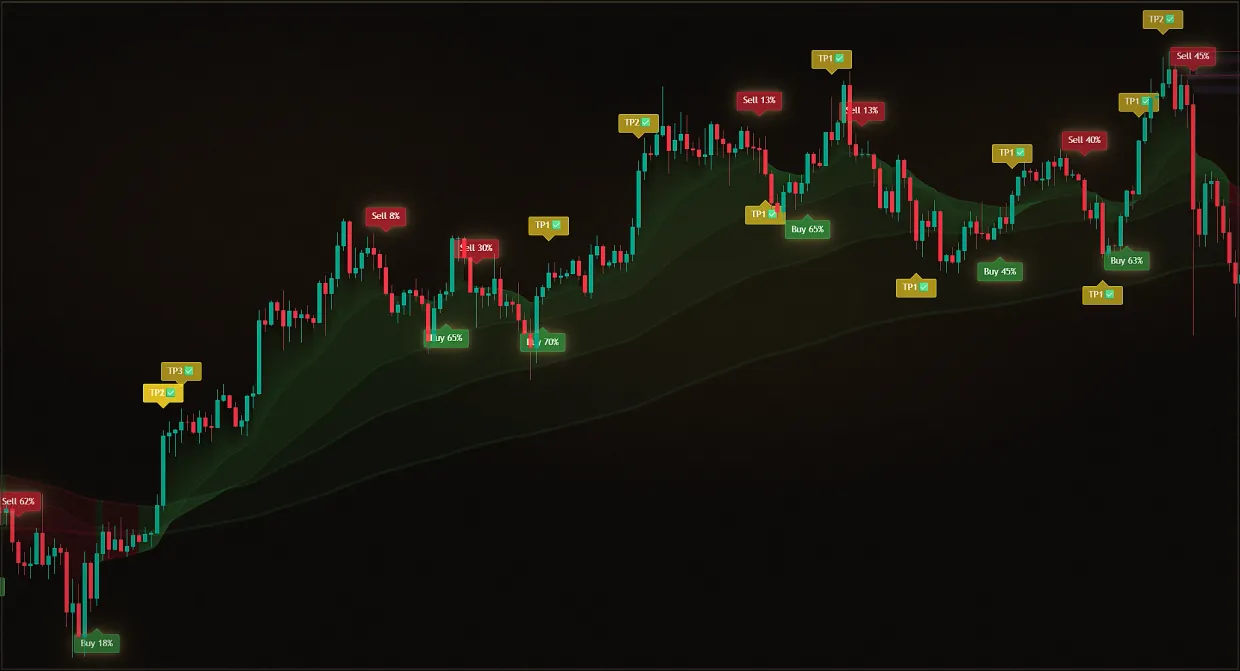
- Если проверяется фильтр Midas, фиксируйте метку Up или Down только после закрытия свечи.
- Отмечайте четыре исхода: реакция с фильтром, реакция без фильтра, фильтр без реакции и отсутствие обоих условий.
- Сравнивайте все случаи по одному горизонту и с одинаковым правилом риска.
Так профиль остаётся картой контекста, а индикатор - дополнительным наблюдаемым условием. Ни один из элементов не превращается в обещание результата. Для первого знакомства с ролью трендовых фильтров полезен обзор индикатора тренда.
Источники
- Базовые понятия Volume Profile: TradingView
- Fixed Range Volume Profile: TradingView
- Профиль торговой сессии: TradingView
- Visible Range Volume Profile: TradingView
- Обзор Fixed Range: ATAS
- Материал носит образовательный характер и не является индивидуальной инвестиционной рекомендацией. Историческая реакция цены на профиль не гарантирует повторения.
Частые вопросы
Какой процент Value Area выбрать?
Типичная настройка - 70%, и именно её использует учебный пример. Это соглашение, а не закон рынка. Если процент меняется, сравнение нужно провести заново и сохранить настройку вместе с результатом. Для сопоставления двух профилей процент должен оставаться одинаковым.
Чем POC отличается от HVN?
POC - одна строка с максимальным объёмом всего выбранного профиля. HVN - локально широкий узел; их может быть несколько. POC способен находиться внутри одного из HVN. После смены диапазона оба ориентира требуется определить заново. Если две строки делят максимальное значение, правило выбора зависит от платформы. В журнале лучше сохранять весь ценовой интервал строки, а не только одну координату.
Почему POC меняется при масштабировании?
В Visible Range масштабирование меняет видимый диапазон, а значит, и набор данных. В любом режиме POC также может измениться при другом числе строк или обновлении незакрытых данных. Для воспроизводимого скриншота сохраните масштаб, время и настройки профиля.
Работает ли индикатор профиля объема на криптовалютах и форекс?
Платформы строят профиль для разных рынков, но источник и единицы объёма отличаются. TradingView указывает тиковый объём для ряда валютных инструментов и выбор базовой либо котируемой валюты для криптовалют. Эти данные нельзя считать полностью взаимозаменяемыми. Перед сравнением двух рынков проверьте тип объёма в справке терминала.
Можно ли торговать только по VAH и VAL?
Границы описывают выбранное прошлое распределение, а не будущий исход. Для проверяемой стратегии нужны отдельный триггер, отмена сценария, правило риска и журнал всех случаев. Реакцию оценивают только после закрытия выбранной свечи. Случаи без реакции и выходы против гипотезы нельзя удалять из выборки.