
No puedes pasar horas ante los gráficos, y las mejores entradas aparecen justo cuando te alejas.
Sin alertas
Hubo una señal, pero no la viste. Mantienes la pestaña abierta y aun así llegas tarde.
Con alertas
La notificación llega sola a TradingView o Telegram. Solo tienes que abrir el gráfico y decidir.
Puedes recibir alertas Midas por dos vías, y conviene aclararlo desde el principio. Vía 1: notificaciones en la aplicación TradingView. Funcionan con cualquier plan, pero el número de alertas activas depende del plan de TradingView: en el gratuito apenas hay, alrededor de 1; los planes de pago Essential / Plus / Premium ofrecen límites de 20 / 100 / 400.
Vía 2: tus propias alertas en Telegram mediante webhook. Requiere un plan de pago de TradingView para el webhook y Midas Premium. Pero no es obligatorio pagar por esta opción: Midas tiene sus propios screeners, que ya envían señales preparadas. Supervisan continuamente 1 000+ activos de seis clases de mercados, generan una captura del gráfico con ajustes adaptados al activo y envían el análisis. Los screeners están incluidos en cualquier plan de pago de Midas.
Actualizado: · Equipo Midas
Por tanto, puedes recibir una señal preparada en Telegram mediante el screener sin Premium y sin TradingView de pago. Solo necesitas tu propio webhook si quieres enviar TUS alertas del indicador a un bot personal.
Alertas en la aplicación TradingView
Se configuran con unos pocos clics: abre el gráfico y elige el activo y la temporalidad en los que quieres recibir señales.
Elige el activo y la temporalidad
Conviene configurar Buy/Sell en la temporalidad baja donde buscas la entrada; los rebotes, rupturas de niveles y cambios de tendencia, en una superior para reducir el ruido y recibir señales más fuertes.
Abre «Añadir alerta»
Tres puntos a la derecha del nombre del indicador -> «Añadir alerta».
menú del indicador: primera opción «Añadir alerta» Elige el tipo de señal
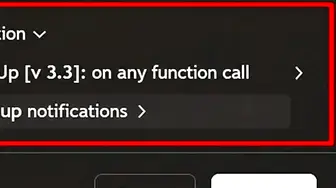
Para las notificaciones principales Buy + Sell + TP, deja «Cualquier llamada a la función alert()», la opción predeterminada. No necesitas cambiar nada.
lista de tipos de señal en la ventana de alerta O selecciona escenarios avanzados
Despliega la misma lista y elige un evento concreto. El indicador superior y el inferior ofrecen eventos distintos.
lista desplegada: rebote en un nivel, divergencias y ruptura de un nivel Define la duración y el mensaje
Antes de guardar, puedes elegir la duración de la alerta, el texto y el destino de la notificación.
ventana de alerta: duración, mensaje y método de notificación Elige cómo recibirla
Aplicación móvil, ventana emergente del navegador, correo o sonido: marca las opciones que prefieras.
métodos de entrega de la notificación
Qué eventos admiten alertas
La alerta utiliza los parámetros seleccionados al crearla: la estrategia, el filtro de tendencia y el resto de los ajustes quedan guardados con ella.
- Buy & Sell + TP + SL: selecciona «Cualquier llamada a la función alert()»
- Aparición de más de 3 divergencias
- Rebote en un nivel: el precio llega al nivel y se aleja de él
- Ruptura de un nivel: el cuerpo de la vela cierra fuera de él
- Señales Pump y Dump: círculos amarillos brillantes
- Giros del flujo monetario: el flujo empieza a subir o bajar
- Cambio de la cinta de tendencia: gira al alza o a la baja
- Fin de acumulación y distribución: termina el histograma amarillo
- Giro del impulso del precio: aparece un círculo en el impulso
Cuándo llega la señal
Las señales Midas no se repintan después del cierre de la vela, una parte importante de su fiabilidad. Mientras se forma la vela, la señal puede cambiar o desaparecer. Tú eliges el momento de activación mediante una casilla en los ajustes.
- En temporalidades bajas conviene esperar al cierre de la vela: menos ruido y activaciones innecesarias.
- En temporalidades superiores puedes recibir la señal antes del cierre para prepararte con antelación.
Consultar y gestionar alertas
El menú derecho de TradingView muestra las alertas creadas. Puedes editarlas, pausarlas, eliminarlas, consultar su historial de activaciones o pulsar una para abrir directamente su gráfico.
Tus propias alertas en Telegram (webhook)
Las alertas de Telegram no son solo notificaciones, sino una infraestructura alrededor de tus señales: puedes enviarlas a mensajes privados, tus bots, chats de trabajo, grupos privados y canales, separando los flujos por estrategia y mercado.
Necesitas un plan de pago de TradingView, sin él no hay webhook, y Midas Premium.
Introduce tu ID de Telegram en los ajustes
Puedes consultar tu ID con @Getmyid_bot.
campo «Tu ID de Telegram» en los ajustes del indicador Crea un bot con @BotFather
Puedes crear varios bots para separar los flujos de señales.
Copia el token del bot
BotFather te enviará el token al crearlo. Mantenlo en secreto: permite acceder por completo al bot.
mensaje de BotFather con el token del bot Activa 2FA en TradingView
La autenticación de dos factores del perfil es un requisito de TradingView para usar webhooks.
sección de autenticación de dos factores del perfil de TradingView Introduce el token en el webhook de la alerta
En la ventana de alerta, marca «URL del webhook» y sustituye los asteriscos de https://api.telegram.org/bot***********/sendMessage por tu token. Comprueba que no hayas borrado nada más que los asteriscos.
pestaña «Notificaciones» de la alerta: opción «URL del webhook»
Cuántas alertas puedo configurar
El límite depende del plan de TradingView: Essential, 20 alertas; Plus, 100; Premium, 400. El plan gratuito permite solo una.
Si no tienes una suscripción ampliada, no es un problema: cualquier plan de pago de Midas incluye screeners que supervisan 1 000+ activos de seis clases de mercados.
Cómo crear una notificación para 100 símbolos a la vez
Necesitas Premium: al configurar la alerta puedes seleccionar toda la lista de favoritos en lugar de un símbolo concreto, incluyendo decenas o cientos de instrumentos de una vez.
Qué señales puedo recibir en Telegram
Telegram recibe Buy & Sell y eventos del indicador inferior mediante «Cualquier llamada a la función alert()».
Las alertas de rebotes, rupturas, cambios de tendencia del flujo y la cinta, ciclos de acumulación y Pump/Dump no se configuran por separado para Telegram: solo mediante «Cualquier llamada a la función alert()».
Qué ocurre con las alertas si cambio los ajustes del indicador
Nada: los ajustes quedan fijados al crear la alerta. Después puedes modificar el indicador cuanto quieras sin afectar a las alertas ya creadas.
¿Te ha ayudado esta guía?
¡Gracias! Hemos registrado tu respuesta.
Gracias por tus comentarios. Puedes continuar en el bot de Midas en inglés. Abrir el bot en inglés
La demo solo incluye Up+Down. Esta función está disponible con la suscripción Midas PRO.
Prueba Midas en tu propio gráfico
- 7 días gratis: Midas Up y Midas Down en tu gráfico de TradingView
- Sin tarjeta ni pago anticipado: el bot concede el acceso con tu nombre de usuario público
- Mercados de TradingView y temporalidades de 1 minuto a un mes: ajustes adaptados al activo y al estilo de trading
Sin tarjeta. Sin pago. El usuario de TradingView es tu nombre público, no tu contraseña. El bot solo concede el acceso.
8 400+ instalaciones de los indicadores Midas · 300+ opiniones de clientes · proyecto activo desde 2024

