
Has comprado el acceso, pero el gráfico sigue vacío: TradingView no te indica dónde buscar el indicador ni qué pulsar.
Sin conectar
Miras un gráfico vacío y no sabes si el acceso ha llegado. Mientras tanto, las señales pasan de largo.
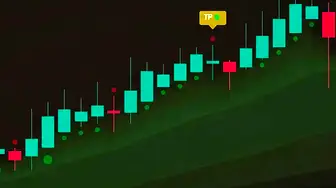
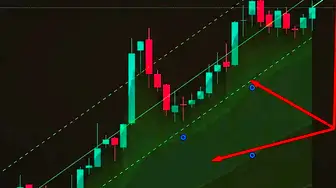
Después de conectar
Midas Up y Midas Down están en tu gráfico y las zonas y señales se ven al instante. Nosotros nos encargamos de la configuración.
Tras activar la demo, puedes añadir los indicadores Midas al gráfico en 3 clics: abre TradingView, pulsa «Indicadores» en la barra superior, entra en «Invite-only scripts», los scripts privados, y añade Midas Up y Midas Down.
Márcalos con la estrella para guardarlos en «Favoritos» y no tener que buscarlos otra vez. Si la sección Invite-only no aparece o está vacía, el acceso aún no se ha concedido. Vuelve al botón del bot de esta página y comprueba tu usuario. El botón abre @Multiindicator_bot, que funciona en inglés. La demo incluye exactamente 2 indicadores. Más abajo explicamos qué hacer si no aparecen y dónde encontrar tu usuario de TradingView.
Actualizado: · Equipo Midas
Etapa 1. Obtener el acceso
El bot concede el acceso. Ábrelo con el botón de esta página, inícialo y envía en un solo mensaje tu usuario de TradingView, el nombre que figura en la dirección de tu perfil. El botón abre @Multiindicator_bot, que funciona en inglés. La demo dura 7 días, no requiere tarjeta ni pago e incluye exactamente dos indicadores: Midas Up y Midas Down.
El acceso se concede a tu cuenta de TradingView, así que debes iniciar sesión con ese mismo usuario. Después solo falta añadir los indicadores al gráfico, en la segunda etapa.
Dónde encontrar tu usuarioLos indicadores no aparecen en la lista
Etapa 2. Añadir el indicador al gráfico
Abre el gráfico que quieras en TradingView. Midas admite los mercados disponibles en la plataforma y temporalidades de 1 minuto a un mes. Después, tres clics. Cambia de pestaña si lo añades desde el teléfono: el recorrido es el mismo, solo cambian los nombres de los botones.
Pulsa «Indicadores» en la barra superior del gráfico
Abre «Invite-only scripts»
Aquí están los scripts privados a los que tienes acceso.
Añade Midas Up y después Midas Down
Pulsa el nombre para añadir el indicador al gráfico.
Pulsa la estrella ⭐ de cada uno
Los indicadores se guardarán en «Favoritos» y podrás abrirlos en dos clics.
Abre el gráfico y pulsa «Indicadores» en su menú
Selecciona «Acceso restringido»
Así aparecen los scripts privados en la aplicación: es la misma sección Invite-only scripts del ordenador.
Añade Midas Up y después Midas Down
Una vez añadidos, ambos funcionan igual que en el ordenador.
Márcalos con la estrella ⭐
Se guardarán en «Favoritos» para abrirlos directamente.
Preguntas frecuentes
Los indicadores no aparecen en la lista: qué hacer
Una sección «Invite-only scripts» vacía casi siempre significa que el acceso aún no se ha concedido, no que haya una avería. En nueve de cada diez casos, la causa es el usuario o un retraso en la concesión. El acceso suele ser inmediato, aunque a veces un operador confirma la demo manualmente.
Comprueba estos puntos en orden. Normalmente se resuelve con el primero:
- ¿Has enviado tu usuario y no tu correo? Es la causa más habitual. El usuario es la parte de la dirección del perfil que sigue a /u/, sin errores ni caracteres adicionales.
- Reinicia el bot con /start mediante el botón de esta página y vuelve a enviar tu usuario. El botón abre @Multiindicator_bot, que funciona en inglés.
- Actualiza la pestaña de TradingView. Cierra y vuelve a abrir «Indicadores» -> «Invite-only scripts» para cargar la lista de scripts privados.
- Si no funciona, escribe mediante el botón de soporte de esta página e incluye tu usuario. Un operador concederá el acceso manualmente. El destino de soporte para este idioma aún no está confirmado.
Dónde encontrar tu usuario de TradingView
Tu usuario de TradingView es el nombre público de tu cuenta: la última parte de la dirección del perfil, después de tradingview.com/u/. Envíalo en un solo mensaje mediante el botón del bot de esta página. El bot @Multiindicator_bot funciona en inglés.
Pulsa tu avatar en la esquina superior derecha, abre «Perfil» y mira la dirección de la página. Lo que aparece después de /u/ es el usuario. Cópialo completo, respetando mayúsculas, cifras y guiones bajos.
Casi todos los errores al enviar el usuario son los mismos:
- Correo en lugar de usuario: el bot necesita tu nombre de usuario. El correo no sirve, aunque inicies sesión con él.
- Inicio de sesión con Google o Apple: sigues teniendo un usuario; la plataforma lo asignó al registrarte. Consúltalo en tu perfil.
- Nombre visible en lugar de usuario: puedes mostrar cualquier nombre en el perfil, pero el usuario es únicamente lo que aparece en la dirección después de /u/.
Por qué no hace falta la contraseña para conceder acceso
Cualquiera que abra tu perfil puede ver tu usuario. Es información pública, no una llave de la cuenta. TradingView lo utiliza para conceder acceso a scripts privados mediante su funcionamiento habitual. No podemos entrar en tu cuenta: no nos envías tu contraseña y no la almacenamos. Tampoco recibimos depósitos ni tenemos acceso a tu plataforma de intercambio.
Si alguien te pide la contraseña de TradingView, no es nuestro bot ni Midas.
He cambiado de cuenta de TradingView: cómo trasladar el acceso
Escribe mediante el botón de soporte de esta página e indica el usuario antiguo y el nuevo. El acceso se trasladará a la nueva cuenta. El destino de soporte para este idioma aún no está confirmado.
¿Te ha ayudado esta guía?
¡Gracias! Hemos registrado tu respuesta.
Gracias por tus comentarios. Puedes continuar en el bot de Midas en inglés. Abrir el bot en inglés
Prueba Midas en tu propio gráfico
- 7 días gratis: Midas Up y Midas Down en tu gráfico de TradingView
- Sin tarjeta ni pago anticipado: el bot concede el acceso con tu nombre de usuario público
- Mercados de TradingView y temporalidades de 1 minuto a un mes: ajustes adaptados al activo y al estilo de trading
Sin tarjeta. Sin pago. El usuario de TradingView es tu nombre público, no tu contraseña. El bot solo concede el acceso.
8 400+ instalaciones de los indicadores Midas · 300+ opiniones de clientes · proyecto activo desde 2024

