
Du kannst nicht stundenlang vor Charts sitzen, und die besten Einstiege kommen genau dann, wenn du gerade weg bist.
Ohne Alarme
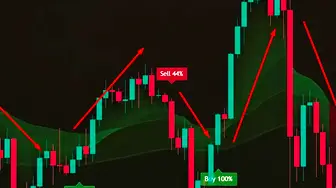
Ein Signal erschien, aber du hast es nicht gesehen. Du musst die Registerkarte offen halten und kommst trotzdem zu spät.
Mit Alarmen
Die Benachrichtigung kommt automatisch in die TradingView-App oder nach Telegram. Du öffnest den Chart und entscheidest.
Midas-Alarme lassen sich auf zwei Wegen empfangen. Die Bedingungen nennen wir direkt: Weg 1 sind Benachrichtigungen in der TradingView-App. Sie funktionieren mit jedem Tarif, aber die Anzahl aktiver Alarme hängt vom TradingView-Tarif ab. Im kostenlosen Tarif sind es praktisch keine, etwa 1. Die kostenpflichtigen Tarife Essential, Plus und Premium bieten 20 / 100 / 400.
Weg 2 sind eigene Telegram-Alarme per Webhook. Dafür brauchst du einen kostenpflichtigen TradingView-Tarif mit Webhook und Midas Premium. Du musst dafür aber nicht extra zahlen, um Signale zu erhalten: Midas hat eigene Screener, die fortlaufend 1 000+ Instrumente aus sechs Marktklassen überwachen, automatisch Chart-Screenshots mit passenden Instrumenteinstellungen erstellen und fertige Analysen senden. Die Screener sind in jedem kostenpflichtigen Midas-Tarif enthalten.
Aktualisiert: · Midas-Team
Ein fertiges Signal in Telegram erhältst du somit über den Screener auch ohne Premium und ohne kostenpflichtiges TradingView. Einen eigenen Webhook brauchst du nur, wenn du genau DEINE Alarme aus deinem Indikator an deinen eigenen Bot senden möchtest.
Alarme in der TradingView-App
Die Einrichtung erfordert nur wenige Klicks. Öffne den gewünschten Chart und wähle Instrument und Zeitrahmen, für die du Signale erhalten möchtest.
Instrument und Zeitrahmen wählen
Buy-/Sell-Signale richtest du am besten im kleineren Zeitrahmen ein, in dem du Einstiege suchst. Abpraller, Ausbrüche durch Kursniveaus und Trendwechsel im höheren Zeitrahmen reduzieren Rauschen und liefern nur stärkere Signale.
„Alarm hinzufügen“ öffnen
Drei Punkte rechts neben dem Indikatornamen → „Alarm hinzufügen“.
Indikatormenü: erster Eintrag „Alarm hinzufügen“ Signaltyp wählen
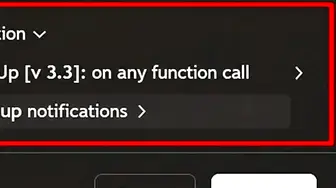
Für die grundlegenden Meldungen Buy + Sell + TP lasse „Bei jedem Aufruf der Alarmfunktion“ ausgewählt. Das ist die Voreinstellung; du musst nichts ändern.
Liste der Signaltypen im Alarmfenster Oder erweiterte Szenarien öffnen
Öffne dieselbe Liste und wähle ein einzelnes Ereignis. Oberer und unterer Indikator bieten unterschiedliche Ereignisse.
Geöffnete Liste mit Abprall am Kursniveau, Divergenzen und Ausbruch Laufzeit und Nachricht festlegen
Vor dem Speichern kannst du Laufzeit, Nachrichtentext und Zustellweg des Alarms festlegen.
Alarmfenster: Laufzeit, Nachricht und Benachrichtigungsart Zustellweg wählen
Mobile App, Browser-Popup, E-Mail oder Tonsignal: Wähle, was zu dir passt.
Zustelloptionen für Benachrichtigungen
Für welche Ereignisse du Alarme einrichten kannst
Ein Alarm verwendet die beim Erstellen ausgewählten Indikatorparameter. Strategie, Trendfilter und alle übrigen Einstellungen werden zusammen mit dem Alarm gespeichert.
- Buy & Sell + TP + SL: „Bei jedem Aufruf der Alarmfunktion“ wählen
- Auftreten von mehr als 3 Divergenzen
- Abprall am Kursniveau: Der Kurs erreicht das Niveau und prallt ab
- Ausbruch durch ein Kursniveau: Der Kerzenkörper schließt dahinter
- Pump- und Dump-Signale: leuchtend gelbe Kreise
- Umkehr des Kapitalflusses: Der Fluss beginnt zu steigen oder zu fallen
- Wechsel des Trendbands: Das Band dreht nach oben oder unten
- Ende von Akkumulation und Distribution: Das gelbe Histogramm endet
- Umkehr des Kursimpulses: Ein Kreis erscheint am Impuls
Wann ein Signal ausgelöst wird
Midas-Signale werden nach Kerzenschluss nicht nachträglich verändert. Das ist ein wichtiger Teil ihrer Verlässlichkeit. Solange sich die Kerze noch bildet, kann ein Signal jedoch wechseln oder verschwinden. Den Auslösezeitpunkt legst du deshalb selbst über eine Option in den Einstellungen fest.
- Auf kleinen Zeitrahmen warte besser den Kerzenschluss ab: weniger Rauschen und unnötige Auslösungen.
- Auf höheren Zeitrahmen kannst du Signale vor Kerzenschluss empfangen, um dich frühzeitig vorzubereiten.
Alarme ansehen und verwalten
Im rechten TradingView-Menü siehst du deine erstellten Alarme. Dort kannst du sie bearbeiten, pausieren, löschen und ihre Auslösungshistorie ansehen. Ein Klick auf einen Alarm öffnet direkt den zugehörigen Chart.
Eigene Telegram-Alarme per Webhook
Telegram-Alarme sind mehr als einfache Meldungen. Du kannst sie an dich selbst, eigene Bots, Arbeitschats, private Gruppen und Kanäle senden und nach Strategien und Märkten aufteilen.
Erforderlich sind ein kostenpflichtiger TradingView-Tarif, da Webhooks sonst nicht verfügbar sind, und Midas Premium.
Telegram-ID in den Indikatoreinstellungen eintragen
Deine ID erfährst du bei @Getmyid_bot.
Feld „Deine Telegram-ID“ in den Indikatoreinstellungen Mit @BotFather einen Bot erstellen
Du kannst mehrere Bots erstellen, um die Signale auf unterschiedliche Kanäle aufzuteilen.
Bot-Token kopieren
Nach der Erstellung sendet BotFather ein Token. Halte es geheim, denn es gewährt vollständigen Zugriff auf den Bot.
BotFather-Nachricht mit Bot-Token 2FA in TradingView aktivieren
Zwei-Faktor-Authentifizierung im Profil ist eine Voraussetzung von TradingView für Webhooks.
Bereich für Zwei-Faktor-Authentifizierung im TradingView-Profil Token in den Alarm-Webhook einsetzen
Aktiviere im Alarmfenster „Webhook-URL“ und ersetze die Sternchen in https://api.telegram.org/bot***********/sendMessage durch dein Token. Prüfe, dass du außer den Sternchen nichts entfernt hast.
Registerkarte „Benachrichtigungen“ im Alarmfenster mit „Webhook-URL“
Wie viele Alarme kann ich einrichten?
Das Limit bestimmt der TradingView-Tarif: Essential 20 Alarme, Plus 100, Premium 400. Im kostenlosen Tarif ist nur einer verfügbar.
Ohne erweitertes Abonnement ist das kein Problem: Jeder kostenpflichtige Midas-Tarif enthält Screener, die selbstständig 1 000+ Instrumente aus sechs Marktklassen überwachen.
Wie erhalte ich Benachrichtigungen für 100 Ticker gleichzeitig?
Dafür brauchst du Premium. Beim Einrichten eines Alarms kannst du statt eines einzelnen Tickers die gesamte Favoritenliste wählen und so mehrere Dutzend oder Hunderte Instrumente auf einmal erfassen.
Für welche Signale lassen sich Telegram-Meldungen einrichten?
Telegram empfängt Buy & Sell und Ereignisse des unteren Indikators. Wähle dafür „Bei jedem Aufruf der Alarmfunktion“.
Einzelne Telegram-Alarme für Abpraller, Ausbrüche, Trendwechsel nach Kapitalfluss oder Trendband, Akkumulationszyklen und Pump/Dump lassen sich nicht separat einstellen. Sie laufen nur über „Bei jedem Aufruf der Alarmfunktion“.
Was passiert mit Alarmen, wenn ich Indikatoreinstellungen ändere?
Nichts. Die Einstellungen werden beim Erstellen des Alarms gespeichert. Spätere Änderungen der Indikatorparameter wirken sich nicht auf vorhandene Alarme aus.
War diese Anleitung hilfreich?
Danke! Deine Antwort wurde erfasst.
Danke für dein Feedback. Du kannst im englischsprachigen Midas-Bot fortfahren. Englischen Bot öffnen
In der Demo sind nur Up+Down enthalten. Diese Funktion ist im Midas-PRO-Abonnement verfügbar.
Prüfe Midas in deinem eigenen Chart
- 7 Tage kostenlos: Midas Up und Midas Down in deinem TradingView-Chart
- Ohne Karte und Vorauszahlung: Der Bot schaltet den Zugang über deinen öffentlichen Benutzernamen frei
- TradingView-Märkte und Zeitrahmen von 1 Minute bis zu einem Monat: Einstellungen werden an Instrument und Handelsstil angepasst
Ohne Karte. Ohne Zahlung. Dein TradingView-Login ist ein öffentlicher Benutzername, kein Passwort. Der Bot schaltet nur den Zugang frei.
8 400+ Installationen der Midas-Indikatoren · 300+ Kundenbewertungen · Projekt seit 2024

