
Come configurare gli avvisi Midas nell'app TradingView e su Telegram
Non puoi passare ore davanti ai grafici, e spesso gli ingressi migliori arrivano proprio quando ti allontani.
Senza avvisi
Il segnale è arrivato, ma non l'hai visto. Devi tenere aperta la scheda e rischi comunque di arrivare tardi.
Con gli avvisi
La notifica arriva da sola, nell'app TradingView o su Telegram. Devi solo aprire il grafico e decidere.
Puoi ricevere gli avvisi Midas in due modi: ecco subito i requisiti reali. Opzione 1: notifiche nell'app TradingView. Funzionano con qualsiasi piano, ma il numero di avvisi attivi dipende dal piano TradingView: quello gratuito ne offre pochissimi (circa 1), mentre Essential / Plus / Premium consentono rispettivamente 20 / 100 / 400 avvisi.
Opzione 2: avvisi personali su Telegram tramite webhook. Servono un piano TradingView a pagamento, per il webhook, e Midas Premium. Ma non è necessario pagare per questa configurazione: Midas offre anche gli screener, che inviano segnali già pronti. Monitorano continuamente oltre 1 000 asset in sei classi di mercato, generano uno screenshot del grafico con impostazioni adatte all'asset e inviano l'analisi completa. Gli screener sono inclusi in qualsiasi piano Midas a pagamento.
Aggiornato: · Team Midas
In pratica, con uno screener ricevi il segnale già pronto su Telegram anche senza Premium e senza un piano TradingView a pagamento. Un webhook personale serve solo se vuoi inviare proprio i TUOI avvisi, dal tuo indicatore al tuo bot.
Avvisi nell'app TradingView
Bastano pochi clic: apri il grafico desiderato e scegli l'asset e il timeframe per i quali vuoi ricevere i segnali.
Scegli l'asset e il timeframe
Conviene impostare gli avvisi Buy/Sell sul timeframe inferiore, dove cerchi il punto d'ingresso; rimbalzi, rotture dei livelli e cambi di trend su quello superiore, per ridurre il rumore e ricevere solo i segnali più forti.
Apri «Aggiungi avviso»
Fai clic sui tre puntini a destra del nome dell'indicatore -> «Aggiungi avviso».
menu dell'indicatore: prima voce «Aggiungi avviso» Scegli il tipo di segnale
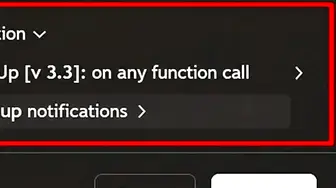
Per le notifiche principali Buy + Sell + TP lascia «Qualsiasi chiamata alla funzione alert»: è l'opzione predefinita, non devi modificarla.
elenco dei tipi di segnale nella finestra dell'avviso Oppure scegli gli eventi avanzati
Apri lo stesso elenco e seleziona un evento specifico. Gli eventi disponibili sono diversi per l'indicatore superiore e quello inferiore.
elenco aperto: rimbalzo su un livello, divergenze e rottura di un livello Imposta durata e messaggio
Prima di salvare puoi scegliere la durata dell'avviso, il testo del messaggio e dove riceverlo.
finestra dell'avviso: durata, messaggio e metodo di notifica Scegli il canale di notifica
App mobile, finestra pop-up nel browser, email o segnale acustico: seleziona le opzioni più comode per te.
opzioni di invio della notifica
Per quali eventi puoi creare un avviso
L'avviso utilizza i parametri selezionati al momento della creazione: strategia, filtro del trend e tutte le altre impostazioni vengono salvati insieme all'avviso.
- Buy & Sell + TP + SL: seleziona «Qualsiasi chiamata alla funzione alert»
- Comparsa di più di 3 divergenze
- Rimbalzo su un livello: il prezzo raggiunge il livello e viene respinto
- Rottura di un livello: il corpo della candela chiude oltre il livello
- Segnali Pump e Dump: cerchi gialli luminosi
- Inversioni del flusso monetario: il flusso inizia a salire o a scendere
- Cambio del nastro del trend: il nastro si orienta verso l'alto o verso il basso
- Fine dell'accumulazione e della distribuzione: termina l'istogramma giallo
- Inversione dell'impulso del prezzo: compare un cerchio sull'impulso
Quando arriva il segnale
I segnali Midas non vengono ridisegnati dopo la chiusura della candela: è un aspetto importante della loro affidabilità. Finché la candela è in formazione, però, il segnale può cambiare o scomparire. Puoi quindi scegliere quando farlo scattare tramite l'apposita casella nelle impostazioni.
- Se operi su timeframe inferiori, è preferibile attendere la chiusura della candela: riduci il rumore e gli avvisi superflui.
- Se operi su timeframe superiori, puoi ricevere il segnale prima della chiusura della candela per prepararti in anticipo.
Visualizzare e gestire gli avvisi
Nel menu a destra di TradingView trovi l'elenco degli avvisi creati: puoi modificarli, metterli in pausa, eliminarli e consultare lo storico degli eventi. Facendo clic su un avviso apri direttamente il relativo grafico.
Avvisi personali su Telegram tramite webhook
Gli avvisi Telegram non sono solo notifiche, ma un'infrastruttura completa per i tuoi segnali: puoi inviarli nella tua chat privata, nei tuoi bot, nelle chat di lavoro, nei gruppi privati e nei canali, separando i flussi per strategia e mercato.
Servono un piano TradingView a pagamento, senza il quale il webhook non è disponibile, e Midas Premium.
Inserisci il tuo ID Telegram nelle impostazioni dell'indicatore
Puoi trovare il tuo ID tramite il bot @Getmyid_bot.
campo «Il tuo ID Telegram» nelle impostazioni dell'indicatore Crea un bot tramite @BotFather
Puoi creare più bot se vuoi separare i diversi flussi di segnali.
Copia il token del bot
Dopo la creazione, BotFather ti invia un token. Tienilo segreto: permette di accedere completamente al bot.
messaggio di BotFather con il token del bot Attiva la 2FA su TradingView
TradingView richiede l'autenticazione a due fattori nel profilo per utilizzare i webhook.
sezione dell'autenticazione a due fattori nel profilo TradingView Inserisci il token nel webhook dell'avviso
Nella finestra dell'avviso seleziona «URL webhook» e sostituisci gli asterischi con il tuo token nell'indirizzo https://api.telegram.org/bot***********/sendMessage. Controlla di non aver cancellato nulla oltre agli asterischi.
scheda «Notifiche» nella finestra dell'avviso: opzione «URL webhook»
Quanti avvisi posso configurare?
Il limite dipende dal piano TradingView: Essential consente 20 avvisi, Plus 100 e Premium 400. Con il piano gratuito ne è disponibile soltanto uno.
Se non hai un abbonamento superiore, non è un problema: qualsiasi piano Midas a pagamento include gli screener, che monitorano autonomamente oltre 1 000 asset in sei classi di mercato.
Come posso creare un avviso per 100 ticker insieme?
Serve il piano Premium: quando imposti l'avviso, puoi selezionare l'intera watchlist anziché un singolo ticker, includendo anche decine o centinaia di strumenti in una volta sola.
Quali segnali posso ricevere su Telegram?
Su Telegram vengono inviati Buy & Sell e gli eventi dell'indicatore inferiore: seleziona «Qualsiasi chiamata alla funzione alert».
Gli avvisi per rimbalzi, rotture, cambi di trend del flusso e del nastro, cicli di accumulazione e Pump/Dump non si possono configurare singolarmente per Telegram: vengono inviati solo tramite «Qualsiasi chiamata alla funzione alert».
Cosa succede agli avvisi se modifico le impostazioni dell'indicatore?
Nulla: le impostazioni vengono fissate al momento della creazione dell'avviso. In seguito puoi modificare liberamente i parametri dell'indicatore senza influire sugli avvisi già creati.
La guida è stata utile?
Grazie! Abbiamo registrato la risposta.
Grazie per il tuo feedback. Puoi continuare nel bot Midas in inglese. Apri il bot in inglese
La demo include solo Up+Down. Questo strumento è disponibile con Midas PRO.
Prova Midas sul tuo grafico
- 7 giorni gratis: Midas Up e Midas Down sul tuo grafico TradingView
- Senza carta né anticipo: il bot concede l'accesso tramite il nome utente pubblico
- Mercati di TradingView e timeframe da 1 minuto a un mese: parametri adattabili all'asset e allo stile di trading
Senza carta. Senza pagamento. Il nome utente TradingView è pubblico, non è la password. Il bot concede soltanto l'accesso.
Oltre 8 400 installazioni degli indicatori Midas · oltre 300 recensioni dei clienti · progetto attivo dal 2024

