
Как настроить алерты Midas: в приложении TradingView и в Telegram
Сидеть у графиков часами невозможно, а лучшие входы случаются ровно тогда, когда вы отошли.
Без алертов
Сигнал был - вы его не видели. Приходится держать вкладку открытой и всё равно опаздывать.
С алертами
Уведомление приходит само - в приложение TradingView или в Telegram. Остаётся открыть график и решить.
Алерты Midas можно получать двумя путями, и скажем честно сразу. Путь 1 - уведомления внутри приложения TradingView: работают на любом тарифе, но число активных алертов зависит от тарифа TradingView - на бесплатном их практически нет (около 1), полноценные лимиты 20 / 100 / 400 дают платные Essential / Plus / Premium.
Путь 2 - свои алерты в Telegram через webhook: для него нужен платный тариф TradingView (webhook) и тариф Midas Premium. Но платить за это не обязательно: у Midas есть собственные Скринеры, которые уже присылают готовые сигналы - непрерывно мониторят 1 000+ активов в шести классах рынков, сами строят скриншот графика с настройками под актив и шлют готовый разбор. Скринеры входят в любой платный тариф Midas.
Обновлено: · Команда Midas
То есть «сигнал сам придёт готовым в Telegram» вы получаете через Скринер даже без Premium и без платного TradingView. Свой webhook нужен, только если хотите гонять именно СВОИ алерты из вашего индикатора в личный бот.
Алерты в приложении TradingView
Настройка занимает пару кликов: открываете нужный график, выбираете актив и таймфрейм, на котором хотите получать сигналы.
Выберите актив и таймфрейм
Сигналы Buy/Sell удобнее настраивать на младшем таймфрейме, где выбираете точку входа; отскоки, пробои уровней и смену тренда - на старшем, чтобы снизить шум и получать только сильные сигналы.
Откройте «Добавить оповещение»
Три точки справа от названия индикатора -> «Добавить оповещение».
меню индикатора: первый пункт «Добавить оповещение» Выберите тип сигнала
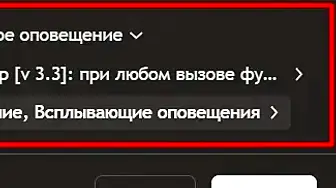
Для основных уведомлений Buy + Sell + TP оставьте «При любом вызове функции алерта» - он стоит по умолчанию, менять ничего не нужно.
список типов сигнала в окне оповещения Или откройте продвинутые сценарии
Раскройте тот же список - и выберите отдельное событие. У верхнего и у нижнего индикатора события разные.
раскрытый список: отскок от уровня, дивергенции, пробой уровня Задайте срок и сообщение
Перед сохранением можно выбрать срок работы оповещения, текст сообщения и то, куда оно придёт.
окно оповещения: срок, сообщение и способ уведомления Выберите способ доставки
Мобильное приложение, всплывающее окно в браузере, почта или звуковой сигнал - отметьте те, что удобны именно вам.
способы доставки уведомления
На какие события можно поставить алерт
Оповещение создаётся на те параметры индикатора, которые выбраны в момент создания: стратегия, фильтр по тренду и остальные настройки фиксируются вместе с алертом.
- Buy & Sell + TP + SL - выбрать «При любом вызове функции алерта»
- Появление более 3 дивергенций
- Отскок от уровня - цена подошла к уровню и оттолкнулась
- Пробой уровня - свеча закрылась телом за его пределами
- Сигналы Pump и Dump - яркие жёлтые круги
- Развороты денежного потока - поток начал расти или падать
- Смена трендовой ленты - лента развернулась вверх или вниз
- Окончание накопления и распределения - закончилась жёлтая гистограмма
- Разворот импульса цены - на импульсе появился кружок
В какой момент приходит сигнал
Сигналы Midas не перерисовываются после закрытия свечи - это важная часть надёжности. Но пока свеча ещё формируется, сигнал может измениться или исчезнуть, поэтому момент срабатывания выбираете вы сами галочкой в настройках.
- Работаете на младших таймфреймах - лучше дождаться закрытия свечи: меньше шума и лишних срабатываний.
- Работаете на старших таймфреймах - можно получать сигнал до закрытия свечи, чтобы подготовиться заранее.
Просмотр и управление алертами
В правом меню TradingView виден список созданных оповещений: там их можно отредактировать, поставить на паузу, удалить, посмотреть историю срабатываний, а кликом по алерту - сразу открыть нужный график.
Свои алерты в Telegram (webhook)
Telegram-алерты - это уже не просто уведомления, а готовая инфраструктура вокруг сигналов: их можно направлять себе в личку, в своих ботов, рабочие чаты, закрытые группы и каналы, разделяя потоки по стратегиям и рынкам.
Нужны платный тариф TradingView (без него webhook недоступен) и тариф Midas Premium.
Укажите Telegram ID в настройках индикатора
Свой ID можно узнать в боте @Getmyid_bot.
поле «Ваш Telegram ID» в настройках индикатора Создайте бота через @BotFather
Можно завести несколько ботов, если хотите разделить сигналы по потокам.
Скопируйте токен бота
После создания BotFather пришлёт токен - его нужно держать в секрете, он даёт полный доступ к боту.
сообщение BotFather с токеном бота Включите 2FA в TradingView
Двухфакторная авторизация в профиле - обязательное требование TradingView для webhook.
раздел двухфакторной аутентификации в профиле TradingView Вставьте токен в webhook алерта
В окне оповещения отметьте «URL вебхука» и подставьте свой токен вместо звёздочек в адресе https://api.telegram.org/bot***********/sendMessage - проверьте, что не стёрли ничего, кроме звёздочек.
вкладка «Уведомления» в окне оповещения: пункт «URL вебхука»
Сколько алертов можно настроить
Лимит задаёт тариф TradingView: Essential - 20 оповещений, Plus - 100, Premium - 400. На бесплатном тарифе доступен всего один.
Если расширенной подписки нет - это не проблема: в любой платный тариф Midas входят Скринеры, которые сами мониторят 1 000+ активов в шести классах рынков.
Как сделать уведомление сразу на 100 тикеров
Для этого нужен тариф Premium: при настройке алерта можно указать не конкретный тикер, а весь список избранного - хоть несколько десятков или сотен инструментов одним разом.
На какие сигналы можно настроить уведомления в Telegram
В Telegram уходят Buy & Sell и события нижнего индикатора - для этого выбирается «При любом вызове функции алерта».
Отдельные алерты на отскоки, пробои, смену тренда по потоку и ленте, циклы накопления и Pump/Dump в Telegram по отдельности не настраиваются - только через «При любом вызове функции алерта».
Что будет с алертами, если я поменяю настройки индикатора
Ничего: настройки фиксируются в момент создания алерта. Дальше можно менять параметры индикатора сколько угодно - на уже созданные оповещения это не влияет.
Инструкция помогла?
Спасибо! Ответ учли.
Жаль. Напишите в поддержку - подскажем по вашему случаю: Задать вопрос в боте
На демо доступны только Up+Down. Это открывается в подписке Midas PRO.
Проверьте Midas на своём графике
- 7 дней бесплатно: Midas Up и Midas Down на вашем графике TradingView
- Без карты и предоплаты - доступ выдаёт бот по публичному нику
- Рынки TradingView и таймфреймы от 1 минуты до месяца: настройки подбираются под актив и стиль торговли
Без карты. Без оплаты. Логин TradingView - публичный ник, не пароль. Бот только выдаёт доступ.
8 400+ установок индикаторов Midas · 300+ отзывов клиентов · проект с 2024 года

