
Không thể ngồi trước biểu đồ hàng giờ, nhưng điểm vào tốt nhất thường xuất hiện đúng lúc bạn rời đi.
Không có cảnh báo
Tín hiệu đã có nhưng bạn không thấy. Bạn phải giữ thẻ mở mà vẫn đến muộn.
Có cảnh báo
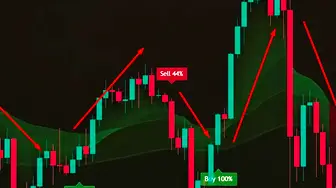
Thông báo tự đến ứng dụng TradingView hoặc Telegram. Bạn chỉ cần mở biểu đồ và quyết định.
Có hai cách nhận cảnh báo Midas, và chúng tôi nói rõ ngay. Cách 1 là thông báo trong ứng dụng TradingView: hoạt động trên mọi gói, nhưng số cảnh báo đang hoạt động phụ thuộc gói TradingView; gói miễn phí gần như không có (khoảng 1), các giới hạn đầy đủ 20 / 100 / 400 thuộc gói trả phí Essential / Plus / Premium.
Cách 2 là cảnh báo riêng trong Telegram qua webhook: cần gói TradingView trả phí (webhook) và Midas Premium. Nhưng không bắt buộc phải trả tiền cho cách này: Midas có Công cụ quét tự gửi tín hiệu có sẵn, liên tục theo dõi 1 000+ tài sản thuộc sáu nhóm thị trường, tự tạo ảnh biểu đồ với cài đặt theo tài sản và gửi phân tích hoàn chỉnh. Công cụ quét có trong mọi gói Midas trả phí.
Cập nhật: · Đội ngũ Midas
Nghĩa là bạn vẫn nhận được «tín hiệu sẵn tự gửi đến Telegram» qua Công cụ quét mà không cần Premium hay TradingView trả phí. Webhook riêng chỉ cần khi bạn muốn chuyển đúng cảnh báo CỦA MÌNH từ chỉ báo sang bot cá nhân.
Cảnh báo trong ứng dụng TradingView
Thiết lập chỉ cần vài lượt nhấp: mở biểu đồ, chọn tài sản và khung thời gian bạn muốn nhận tín hiệu.
Chọn tài sản và khung thời gian
Nên đặt Buy/Sell trên khung nhỏ nơi bạn chọn điểm vào; bật lại, phá vỡ mức và đổi xu hướng trên khung lớn để giảm nhiễu và chỉ nhận tín hiệu mạnh.
Mở «Add alert»
Ba chấm bên phải tên chỉ báo -> «Add alert».
menu chỉ báo: mục đầu «Add alert» Chọn loại tín hiệu
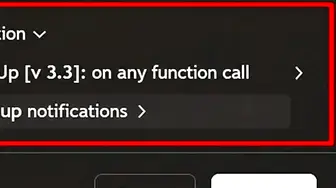
Với thông báo chính Buy + Sell + TP, giữ «Any alert() function call», tùy chọn mặc định, không cần đổi.
danh sách loại tín hiệu trong cửa sổ cảnh báo Hoặc mở các kịch bản nâng cao
Mở cùng danh sách đó và chọn một sự kiện riêng. Chỉ báo bên trên và bên dưới có các sự kiện khác nhau.
danh sách mở rộng: bật từ mức giá, phân kỳ, phá vỡ mức giá Đặt thời hạn và nội dung
Trước khi lưu, bạn có thể chọn thời hạn hoạt động, nội dung tin nhắn và nơi nhận thông báo.
cửa sổ cảnh báo: thời hạn, nội dung và cách thông báo Chọn cách nhận
Ứng dụng di động, cửa sổ bật lên trong trình duyệt, email hoặc âm thanh: chọn cách thuận tiện cho bạn.
các cách nhận thông báo
Có thể đặt cảnh báo cho sự kiện nào
Cảnh báo được tạo theo tham số chỉ báo tại thời điểm tạo: chiến lược, bộ lọc xu hướng và các cài đặt khác được lưu cố định cùng cảnh báo.
- Buy & Sell + TP + SL: chọn «Any alert() function call»
- Xuất hiện hơn 3 phân kỳ
- Bật từ mức giá: giá đến mức rồi bật lại
- Phá vỡ mức giá: thân nến đóng ngoài mức
- Tín hiệu Pump và Dump: các vòng tròn vàng sáng
- Dòng tiền đảo chiều: bắt đầu tăng hoặc giảm
- Dải xu hướng đổi hướng: quay lên hoặc xuống
- Kết thúc tích lũy và phân phối: biểu đồ cột vàng kết thúc
- Động lượng giá đảo chiều: xuất hiện chấm tròn trên động lượng
Tín hiệu đến lúc nào
Tín hiệu Midas không vẽ lại sau khi nến đóng, một yếu tố quan trọng tạo độ tin cậy. Nhưng khi nến đang hình thành, tín hiệu có thể thay đổi hoặc biến mất, nên bạn tự chọn thời điểm kích hoạt bằng tùy chọn trong cài đặt.
- Dùng khung nhỏ: nên chờ nến đóng để giảm nhiễu và lần kích hoạt thừa.
- Dùng khung lớn: có thể nhận tín hiệu trước khi nến đóng để chuẩn bị sớm.
Xem và quản lý cảnh báo
Menu bên phải TradingView hiển thị danh sách cảnh báo đã tạo: bạn có thể sửa, tạm dừng, xóa, xem lịch sử kích hoạt và nhấp cảnh báo để mở ngay biểu đồ tương ứng.
Cảnh báo riêng trong Telegram (webhook)
Cảnh báo Telegram không chỉ là thông báo mà là hạ tầng quanh tín hiệu: có thể gửi đến tin nhắn cá nhân, bot riêng, nhóm làm việc, nhóm kín và kênh, phân luồng theo chiến lược và thị trường.
Cần gói TradingView trả phí (nếu không sẽ không có webhook) và Midas Premium.
Nhập Telegram ID trong cài đặt chỉ báo
Bạn có thể tìm ID của mình qua bot @Getmyid_bot.
trường «Telegram ID của bạn» trong cài đặt chỉ báo Tạo bot qua @BotFather
Có thể tạo nhiều bot nếu muốn chia tín hiệu thành các luồng.
Sao chép token của bot
Sau khi tạo, BotFather gửi token. Hãy giữ bí mật vì token cho toàn quyền truy cập bot.
tin nhắn BotFather chứa token bot Bật 2FA trên TradingView
Xác thực hai yếu tố trong hồ sơ là yêu cầu bắt buộc của TradingView để dùng webhook.
phần xác thực hai yếu tố trong hồ sơ TradingView Dán token vào webhook của cảnh báo
Trong cửa sổ cảnh báo, chọn «Webhook URL» rồi thay các dấu sao trong https://api.telegram.org/bot***********/sendMessage bằng token của bạn; kiểm tra không xóa gì ngoài dấu sao.
thẻ «Notifications» trong cửa sổ cảnh báo: mục «Webhook URL»
Có thể thiết lập bao nhiêu cảnh báo
Giới hạn do gói TradingView quyết định: Essential 20 cảnh báo, Plus 100, Premium 400. Gói miễn phí chỉ có một.
Không có thuê bao nâng cao cũng không sao: mọi gói Midas trả phí đều có Công cụ quét tự theo dõi 1 000+ tài sản thuộc sáu nhóm thị trường.
Cách tạo thông báo cho 100 mã cùng lúc
Cần gói Premium: khi đặt cảnh báo, có thể chọn toàn bộ danh sách yêu thích thay vì một mã cụ thể, áp dụng cho hàng chục hoặc hàng trăm công cụ cùng lúc.
Có thể đặt thông báo Telegram cho tín hiệu nào
Buy & Sell và các sự kiện của chỉ báo bên dưới được gửi đến Telegram bằng tùy chọn «Any alert() function call».
Không thể đặt riêng từng cảnh báo Telegram cho bật lại, phá vỡ, đổi xu hướng theo dòng tiền và dải, chu kỳ tích lũy hay Pump/Dump; chỉ thông qua «Any alert() function call».
Cảnh báo sẽ ra sao nếu tôi đổi cài đặt chỉ báo
Không thay đổi: cài đặt được cố định khi tạo cảnh báo. Sau đó bạn có thể đổi tham số chỉ báo tùy ý mà không ảnh hưởng cảnh báo đã tạo.
Hướng dẫn có hữu ích không?
Cảm ơn! Đã ghi nhận phản hồi.
Cảm ơn bạn đã phản hồi. Bạn có thể tiếp tục trong bot Midas bằng tiếng Anh. Mở bot tiếng Anh
Bản dùng thử chỉ có Up+Down. Nội dung này mở trong đăng ký Midas PRO.
Kiểm thử Midas trên biểu đồ của bạn
- Miễn phí 7 ngày: Midas Up và Midas Down trên biểu đồ TradingView của bạn
- Không cần thẻ hay trả trước, bot cấp quyền theo tên đăng nhập công khai
- Các thị trường TradingView và khung thời gian từ 1 phút đến tháng: chọn cài đặt theo tài sản và phong cách giao dịch
Không cần thẻ. Không thanh toán. Tên đăng nhập TradingView là biệt danh công khai, không phải mật khẩu. Bot chỉ cấp quyền truy cập.
Hơn 8 400 lượt cài đặt chỉ báo Midas · Hơn 300 đánh giá khách hàng · Dự án từ năm 2024

