
Como configurar alertas Midas no aplicativo TradingView e no Telegram
Não dá para passar horas diante dos gráficos, e as melhores entradas acontecem justamente quando você se afasta.
Sem alertas
O sinal apareceu, mas você não viu. Precisa manter a aba aberta e ainda assim chega atrasado.
Com alertas
A notificação chega automaticamente ao aplicativo TradingView ou ao Telegram. Basta abrir o gráfico e decidir.
Há dois caminhos para receber alertas Midas, e vamos ser claros desde o início. Caminho 1: notificações no aplicativo TradingView. Funcionam em qualquer plano, mas a quantidade de alertas ativos depende do plano TradingView. No gratuito, quase não há alertas, cerca de 1; os limites completos de 20 / 100 / 400 são oferecidos nos planos pagos Essential / Plus / Premium.
Caminho 2: seus próprios alertas no Telegram por webhook. Ele exige um plano pago do TradingView, com webhook, e o plano Midas Premium. Mas você não precisa pagar por isso para receber sinais: o Midas tem screeners próprios que já enviam sinais prontos. Eles monitoram continuamente 1 000+ ativos em seis classes de mercado, geram sozinhos uma captura do gráfico com configurações adequadas ao ativo e enviam a análise pronta. Os screeners estão incluídos em qualquer plano pago Midas.
Atualizado: · Equipe Midas
Ou seja, você recebe “o sinal pronto no Telegram” pelo screener mesmo sem Premium e sem TradingView pago. Seu próprio webhook só é necessário se quiser enviar os SEUS alertas do seu indicador para um bot pessoal.
Alertas no aplicativo TradingView
A configuração leva poucos cliques: abra o gráfico desejado e escolha o ativo e o tempo gráfico em que quer receber sinais.
Escolha o ativo e o tempo gráfico
É mais conveniente configurar Buy/Sell no tempo gráfico menor, onde você escolhe a entrada. Configure repiques, rompimentos de níveis e mudanças de tendência no maior, para reduzir o ruído e receber somente sinais fortes.
Abra “Adicionar alerta”
Três pontos à direita do nome do indicador -> “Adicionar alerta”.
menu do indicador: primeira opção “Adicionar alerta” Escolha o tipo de sinal
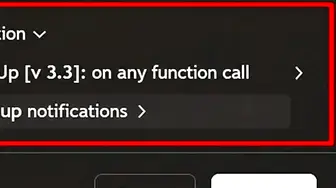
Para as notificações principais Buy + Sell + TP, mantenha “Qualquer chamada da função alert”, selecionado por padrão. Não é necessário mudar nada.
lista de tipos de sinal na janela de alerta Ou explore cenários avançados
Abra a mesma lista e escolha um evento específico. Os eventos são diferentes nos indicadores superior e inferior.
lista aberta: repique no nível, divergências e rompimento do nível Defina a validade e a mensagem
Antes de salvar, você pode escolher o período de funcionamento do alerta, o texto da mensagem e o destino da notificação.
janela de alerta: validade, mensagem e método de notificação Escolha o método de entrega
Aplicativo móvel, janela pop-up no navegador, e-mail ou sinal sonoro: marque as opções mais convenientes para você.
métodos de entrega da notificação
Para quais eventos é possível criar alertas
O alerta é criado com os parâmetros selecionados no indicador naquele momento: estratégia, filtro de tendência e demais configurações ficam registrados junto com ele.
- Buy & Sell + TP + SL: selecione “Qualquer chamada da função alert”
- Aparecimento de mais de 3 divergências
- Repique no nível: o preço chegou ao nível e recuou
- Rompimento do nível: o corpo do candle fechou além dele
- Sinais Pump e Dump: círculos amarelos intensos
- Reversões do fluxo de dinheiro: o fluxo começou a subir ou cair
- Mudança da faixa de tendência: a faixa virou para cima ou para baixo
- Fim da acumulação e distribuição: o histograma amarelo terminou
- Reversão do impulso do preço: apareceu um círculo no impulso
Em que momento o sinal chega
Os sinais Midas não são redesenhados depois do fechamento do candle, uma parte importante da confiabilidade. Mas, enquanto o candle está se formando, o sinal pode mudar ou desaparecer. Por isso, você escolhe o momento de disparo marcando uma opção nas configurações.
- Em tempos gráficos menores, é melhor esperar o fechamento do candle: menos ruído e disparos desnecessários.
- Em tempos gráficos maiores, você pode receber o sinal antes do fechamento para se preparar antecipadamente.
Visualizar e gerenciar alertas
O menu à direita do TradingView mostra a lista de alertas criados. Ali você pode editar, pausar, excluir e consultar o histórico de disparos. Um clique no alerta abre diretamente o gráfico correspondente.
Seus próprios alertas no Telegram (webhook)
Alertas no Telegram vão além de simples notificações: são uma estrutura pronta em torno dos sinais. Você pode enviá-los para sua conversa privada, seus bots, chats de trabalho, grupos fechados e canais, separando os fluxos por estratégia e mercado.
São necessários um plano pago do TradingView, sem o qual webhook não está disponível, e o plano Midas Premium.
Informe seu Telegram ID nas configurações do indicador
Você pode descobrir seu ID no bot @Getmyid_bot.
campo “Seu Telegram ID” nas configurações do indicador Crie um bot pelo @BotFather
Você pode criar vários bots se quiser separar os sinais em fluxos.
Copie o token do bot
Depois da criação, o BotFather enviará o token. Mantenha-o em segredo, pois ele dá acesso completo ao bot.
mensagem do BotFather com o token do bot Ative a autenticação em duas etapas no TradingView
A autenticação em duas etapas no perfil é um requisito obrigatório do TradingView para webhook.
seção de autenticação em duas etapas no perfil TradingView Insira o token no webhook do alerta
Na janela de alerta, marque “URL do webhook” e substitua os asteriscos pelo seu token no endereço https://api.telegram.org/bot***********/sendMessage. Confira se não apagou nada além dos asteriscos.
aba “Notificações” na janela de alerta: opção “URL do webhook”
Quantos alertas posso configurar?
O limite é definido pelo plano TradingView: Essential, 20 alertas; Plus, 100; Premium, 400. No plano gratuito, apenas um.
Se você não tiver uma assinatura avançada, não há problema: qualquer plano pago Midas inclui screeners que monitoram sozinhos 1 000+ ativos em seis classes de mercado.
Como criar uma notificação para 100 símbolos de uma vez?
Isso exige o plano Premium: ao configurar o alerta, você pode escolher toda a lista de favoritos em vez de um símbolo específico, abrangendo dezenas ou centenas de instrumentos de uma vez.
Quais sinais podem gerar notificações no Telegram?
O Telegram recebe Buy & Sell e eventos do indicador inferior. Para isso, selecione “Qualquer chamada da função alert”.
Alertas separados de repiques, rompimentos, mudanças de tendência pelo fluxo e pela faixa, ciclos de acumulação e Pump/Dump não são configurados individualmente para o Telegram, somente por “Qualquer chamada da função alert”.
O que acontece com os alertas se eu mudar as configurações do indicador?
Nada: as configurações são fixadas no momento da criação do alerta. Depois, você pode mudar os parâmetros do indicador à vontade, sem afetar os alertas já criados.
O guia ajudou?
Obrigado! Sua resposta foi registrada.
Obrigado pelo feedback. Você pode continuar no bot da Midas em inglês. Abrir o bot em inglês
No teste, apenas Up+Down estão disponíveis. Este recurso é liberado na assinatura Midas PRO.
Teste o Midas no seu próprio gráfico
- 7 dias grátis: Midas Up e Midas Down no seu gráfico TradingView
- Sem cartão nem pagamento antecipado - o bot libera o acesso pelo nome de usuário público
- Mercados do TradingView e tempos gráficos de 1 minuto a um mês: as configurações são escolhidas para o ativo e o estilo de trading
Sem cartão. Sem pagamento. O login do TradingView é seu nome de usuário público, não sua senha. O bot apenas libera acesso.
Mais de 8 400 instalações dos indicadores Midas · mais de 300 avaliações de clientes · projeto desde 2024

