
Impossible de passer des heures devant les graphiques, et les meilleures entrées arrivent justement quand vous vous éloignez.
Sans alertes
Le signal est passé sans que vous le voyiez. Vous devez garder l’onglet ouvert et arrivez malgré tout trop tard.
Avec alertes
La notification arrive automatiquement dans l’application TradingView ou sur Telegram. Il ne reste qu’à ouvrir le graphique et décider.
Il existe deux façons de recevoir les alertes Midas, avec des conditions qu’il faut préciser. Option 1 : les notifications dans l’application TradingView. Elles fonctionnent avec tous les forfaits, mais le nombre d’alertes actives dépend de votre forfait TradingView. Le gratuit en offre très peu, environ 1 ; les forfaits payants Essential / Plus / Premium proposent 20 / 100 / 400 alertes.
Option 2 : vos propres alertes Telegram par webhook. Cela nécessite un forfait TradingView payant avec webhook et le forfait Midas Premium. Vous n’êtes toutefois pas obligé de payer pour cette configuration : Midas propose ses propres screeners qui envoient déjà des signaux prêts à l’emploi. Ils surveillent en continu 1 000+ actifs dans six classes de marchés, génèrent une capture du graphique avec des paramètres adaptés à l’actif et transmettent l’analyse complète. Les screeners sont inclus dans chaque forfait Midas payant.
Mis à jour: · Équipe Midas
Autrement dit, un screener vous envoie un signal prêt à l’emploi sur Telegram même sans Premium et sans TradingView payant. Un webhook personnel n’est nécessaire que si vous voulez transmettre VOS propres alertes, depuis votre indicateur vers un bot personnel.
Alertes dans l’application TradingView
Le réglage ne prend que quelques clics : ouvrez le graphique souhaité, choisissez l’actif et l’unité de temps sur lesquels recevoir les signaux.
Choisissez l’actif et l’unité de temps
Configurez de préférence Buy/Sell sur la petite unité de temps utilisée pour l’entrée. Réservez les rebonds, les cassures de niveaux et les changements de tendance à une unité supérieure pour réduire le bruit et ne recevoir que les signaux forts.
Ouvrez « Ajouter une alerte »
Cliquez sur les trois points à droite du nom de l’indicateur, puis sur « Ajouter une alerte ».
menu de l’indicateur : premier choix « Ajouter une alerte » Choisissez le type de signal
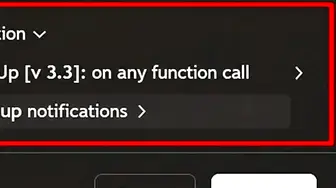
Pour les notifications principales Buy + Sell + TP, conservez « Tout appel de la fonction alert() », sélectionné par défaut. Vous n’avez rien à changer.
liste des types de signaux dans la fenêtre d’alerte Ou choisissez des scénarios avancés
Ouvrez la même liste pour sélectionner un événement précis. Les événements disponibles diffèrent entre l’indicateur supérieur et l’indicateur inférieur.
liste ouverte : rebond sur un niveau, divergences et cassure d’un niveau Définissez la durée et le message
Avant d’enregistrer, vous pouvez choisir la durée de validité de l’alerte, son message et sa destination.
fenêtre d’alerte : durée, message et mode de notification Choisissez le mode de réception
Application mobile, fenêtre contextuelle dans le navigateur, e-mail ou son : cochez les options qui vous conviennent.
modes de réception de la notification
Quels événements peuvent déclencher une alerte ?
L’alerte utilise les paramètres sélectionnés au moment de sa création. La stratégie, le filtre de tendance et les autres réglages sont enregistrés avec elle.
- Buy & Sell + TP + SL : choisissez « Tout appel de la fonction alert() »
- Apparition de plus de 3 divergences
- Rebond sur un niveau : le prix atteint le niveau puis repart
- Cassure d’un niveau : le corps de la bougie clôture au-delà
- Signaux Pump et Dump : cercles jaunes lumineux
- Retournement du flux monétaire : le flux commence à monter ou à descendre
- Changement du ruban de tendance : il se retourne vers le haut ou vers le bas
- Fin de l’accumulation ou de la distribution : l’histogramme jaune se termine
- Retournement de l’impulsion du prix : un cercle apparaît sur l’impulsion
À quel moment le signal arrive-t-il ?
Les signaux Midas ne se modifient pas après la clôture de la bougie, ce qui contribue à leur fiabilité. Mais tant que la bougie se forme, un signal peut changer ou disparaître. Vous choisissez donc le moment du déclenchement avec la case correspondante dans les paramètres.
- Sur les petites unités de temps, mieux vaut attendre la clôture : moins de bruit et de déclenchements inutiles.
- Sur les grandes unités de temps, vous pouvez recevoir le signal avant la clôture afin de vous préparer.
Consulter et gérer les alertes
Le menu droit de TradingView liste vos alertes. Vous pouvez les modifier, les suspendre, les supprimer, consulter leur historique de déclenchement et ouvrir directement le graphique correspondant en cliquant dessus.
Vos propres alertes Telegram par webhook
Les alertes Telegram ne sont pas de simples notifications : elles permettent d’organiser un véritable système autour des signaux. Envoyez-les en message privé, dans vos bots, vos groupes de travail, vos groupes privés ou vos canaux, en séparant les flux par stratégie et par marché.
Vous avez besoin d’un forfait TradingView payant, car le webhook n’est pas disponible sans lui, et du forfait Midas Premium.
Indiquez votre ID Telegram dans les paramètres de l’indicateur
Le bot @Getmyid_bot permet de connaître votre ID.
champ « Votre ID Telegram » dans les paramètres de l’indicateur Créez un bot avec @BotFather
Vous pouvez créer plusieurs bots pour séparer les flux de signaux.
Copiez le token du bot
Après la création, BotFather vous envoie un token. Gardez-le secret : il donne un accès complet au bot.
message de BotFather contenant le token du bot Activez la 2FA dans TradingView
L’authentification à deux facteurs du profil est obligatoire pour utiliser les webhooks TradingView.
rubrique d’authentification à deux facteurs du profil TradingView Insérez le token dans le webhook de l’alerte
Dans la fenêtre d’alerte, cochez « URL du webhook » et remplacez les astérisques par votre token dans l’adresse https://api.telegram.org/bot***********/sendMessage. Vérifiez que vous n’avez supprimé rien d’autre que les astérisques.
onglet « Notifications » de la fenêtre d’alerte : option « URL du webhook »
Combien d’alertes peut-on configurer ?
Le forfait TradingView détermine la limite : Essential, 20 alertes ; Plus, 100 ; Premium, 400. Le forfait gratuit n’en propose qu’une.
Sans abonnement avancé, vous disposez tout de même des screeners inclus dans chaque forfait Midas payant. Ils surveillent automatiquement 1 000+ actifs dans six classes de marchés.
Comment créer une notification pour 100 tickers à la fois ?
Il faut le forfait Premium. Lors de la création de l’alerte, vous pouvez sélectionner une liste de favoris entière plutôt qu’un ticker précis, et couvrir ainsi des dizaines ou des centaines d’instruments en une seule fois.
Quels signaux peuvent être envoyés sur Telegram ?
Buy & Sell et les événements de l’indicateur inférieur sont envoyés sur Telegram en choisissant « Tout appel de la fonction alert() ».
Les rebonds, les cassures, les changements de tendance du flux et du ruban, les cycles d’accumulation et les Pump/Dump ne se configurent pas séparément sur Telegram : ils passent uniquement par « Tout appel de la fonction alert() ».
Que deviennent les alertes si je change les paramètres de l’indicateur ?
Rien ne change : les paramètres sont figés lors de la création de l’alerte. Vous pouvez ensuite modifier l’indicateur autant que vous le souhaitez, sans effet sur les alertes déjà créées.
Ce guide vous a-t-il aidé ?
Merci ! Votre réponse a été prise en compte.
Merci pour votre retour. Vous pouvez continuer dans le bot Midas en anglais. Ouvrir le bot en anglais
Seuls Up+Down sont disponibles en démo. Cet outil est inclus dans l’abonnement Midas PRO.
Testez Midas sur votre propre graphique
- 7 jours gratuits : Midas Up et Midas Down sur votre graphique TradingView
- Sans carte ni paiement anticipé : le bot accorde l’accès avec votre identifiant public
- Marchés disponibles sur TradingView et unités de temps de 1 minute à un mois : adaptez les réglages à l’actif et à votre style de trading
Sans carte. Sans paiement. L’identifiant TradingView est votre nom public, pas votre mot de passe. Le bot sert uniquement à accorder l’accès.
8 400+ installations des indicateurs Midas · 300+ avis clients · projet lancé en 2024

