
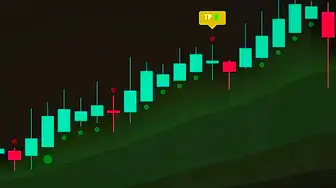
Доступ куплен, а на графике по-прежнему пусто: TradingView не подсказывает, где искать индикатор и что нажимать.
Без подключения
Вы смотрите на голый график и гадаете, пришёл доступ или нет. Сигналы в это время проходят мимо.
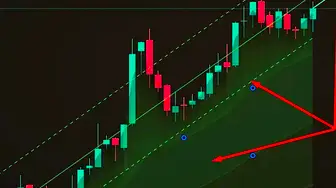
После подключения
Midas Up и Midas Down стоят на вашем графике, зоны и сигналы видны сразу. Настройку мы берём на себя.
После активации демо индикаторы Midas добавляются на график за 3 клика: откройте TradingView, нажмите «Индикаторы» на верхней панели графика, зайдите в раздел «Invite-only scripts» (приватные скрипты) и добавьте Midas Up и Midas Down.
Чтобы не искать заново, отметьте их звёздочкой - уйдут в «Избранное». Раздела Invite-only нет или он пуст - доступ ещё не выдан: вернитесь в @Midas_indicator_bot и проверьте логин. На демо доступно ровно 2 индикатора. Ниже на странице: что делать, если индикаторы не появились, и где взять логин TradingView.
Обновлено: · Команда Midas
Этап 1. Получаем доступ
Доступ выдаёт бот @Midas_indicator_bot: откройте его, запустите и отправьте одним сообщением свой логин TradingView - ник из адреса вашего профиля. Демо открывается на 7 дней, без карты и оплаты, в нём ровно два индикатора: Midas Up и Midas Down.
Доступ приходит на ваш аккаунт TradingView, поэтому на площадке нужно быть под тем же ником. Дальше остаётся добавить индикаторы на график - это второй этап.
Этап 2. Добавляем индикатор на график
Откройте нужный график в TradingView - Midas поддерживает доступные на платформе рынки и таймфреймы от 1 минуты до месяца. Дальше три клика. Переключите вкладку, если добавляете с телефона: путь тот же, отличаются названия кнопок.
Нажмите «Индикаторы» на верхней панели графика
Откройте раздел «Invite-only scripts»
В нём лежат приватные скрипты, к которым у вас есть доступ.
Добавьте Midas Up, затем Midas Down
Клик по названию - индикатор встаёт на график.
Нажмите звёздочку ⭐ у каждого
Индикаторы попадут в «Избранное» - дальше открываются в два клика.
Откройте график и нажмите «Индикаторы» в меню графика
Выберите раздел «Доступ ограничен»
Так в приложении называются приватные скрипты - это тот же Invite-only scripts, что на компьютере.
Добавьте Midas Up, затем Midas Down
После добавления оба индикатора работают так же, как на компьютере.
Отметьте звёздочкой ⭐
Индикаторы попадут в «Избранное» и будут открываться сразу.
Частые вопросы
Как добавить любой индикатор в TradingView
Любой индикатор ставится через кнопку «Индикаторы» на верхней панели графика. Встроенные и общедоступные скрипты сообщества находятся поиском по названию - клик по строке сразу выводит индикатор на график. Приватные скрипты вроде Midas лежат отдельно, в разделе «Invite-only scripts»: они появляются там только после того, как автор выдал доступ на ваш ник.
Свой код на Pine Script добавляется иначе: откройте «Редактор Pine» внизу экрана, вставьте код и нажмите «Добавить на график». Убрать любой индикатор можно из его строки в левом верхнем углу графика.
Индикаторов нет в списке - что делать
Пустой раздел «Invite-only scripts» почти всегда означает одно: доступ ещё не выдан, а не поломку. В девяти случаях из десяти дело в логине или в задержке выдачи. Доступ выдаётся сразу, но иногда демо подтверждает оператор вручную.
Проверьте по порядку - обычно вопрос закрывается на первом пункте:
- Отправили именно ник, а не почту? Самая частая причина. Ник - то, что стоит в адресе профиля после /u/, без опечаток и лишних символов.
- Перезапустите бот командой /start в @Midas_indicator_bot и пришлите ник заново.
- Обновите вкладку TradingView: закройте и снова откройте «Индикаторы» -> «Invite-only scripts», список приватных скриптов подтянется.
- Не помогло - напишите в @midas_official и приложите свой ник: оператор выдаст доступ руками.
Где взять свой логин TradingView
Логин TradingView - это ваш ник, он же имя пользователя: последняя часть адреса вашего профиля вида tradingview.com/u/ВашНик. Его и нужно отправить одним сообщением боту @Midas_indicator_bot.
Нажмите на аватар справа вверху, откройте «Профиль» и посмотрите на адрес страницы: то, что после /u/, и есть логин. Копируйте целиком - с заглавными буквами, цифрами и знаками подчёркивания, как написано.
Почти все ошибки при отправке логина - одни и те же:
- Почта вместо ника: боту нужен ник, почта не подойдёт, даже если вход у вас по ней.
- Вход через Google или Apple: ник всё равно есть - площадка выдала его при регистрации, смотрите в профиле.
- Имя вместо ника: в профиле можно указать любое отображаемое имя, а логин - только тот, что стоит в адресе после /u/.
Почему для доступа не нужен пароль
Ник виден любому, кто открывает ваш профиль: это публичная информация, а не ключ от аккаунта. По нему TradingView открывает доступ к приватным скриптам - это её штатный механизм. Мы физически не можем войти в ваш аккаунт: пароль нам не передаётся и нигде не хранится, депозитов мы не принимаем и к вашей бирже отношения не имеем.
Если где-то просят пароль от TradingView - это не наш бот и не Midas.
Сменил аккаунт TradingView - как перенести доступ
Напишите в поддержку @midas_official и укажите старый и новый ник: доступ перенесут на новый аккаунт.
Инструкция помогла?
Спасибо! Ответ учли.
Жаль. Напишите в поддержку - подскажем по вашему случаю: Задать вопрос в боте
Проверьте Midas на своём графике
- 7 дней бесплатно: Midas Up и Midas Down на вашем графике TradingView
- Без карты и предоплаты - доступ выдаёт бот по публичному нику
- Рынки TradingView и таймфреймы от 1 минуты до месяца: настройки подбираются под актив и стиль торговли
Без карты. Без оплаты. Логин TradingView - публичный ник, не пароль. Бот только выдаёт доступ.
8 400+ установок индикаторов Midas · 300+ отзывов клиентов · проект с 2024 года

