
O acesso foi comprado, mas o gráfico continua vazio: o TradingView não indica onde encontrar o indicador nem em que clicar.
Sem conexão
Você olha para um gráfico vazio e se pergunta se o acesso foi liberado. Enquanto isso, os sinais passam despercebidos.
Depois da conexão
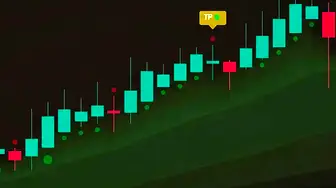
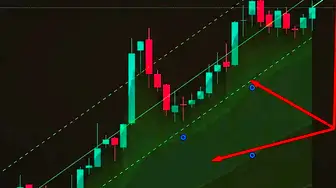
Midas Up e Midas Down estão no seu gráfico, com zonas e sinais visíveis imediatamente. Nós cuidamos da configuração.
Depois de ativar o demo, os indicadores Midas são adicionados ao gráfico em 3 cliques: abra o TradingView, clique em “Indicadores” na barra superior do gráfico, entre em “Invite-only scripts” (scripts privados) e adicione Midas Up e Midas Down.
Para não precisar procurar novamente, marque os dois com uma estrela para adicioná-los aos “Favoritos”. Se a seção Invite-only não existir ou estiver vazia, o acesso ainda não foi liberado: confira o nome de usuário pelo bot indicado no botão desta página. O botão abre @Multiindicator_bot, que funciona em inglês. O demo inclui exatamente 2 indicadores. Abaixo explicamos o que fazer se os indicadores não aparecerem e onde encontrar seu nome de usuário do TradingView.
Atualizado: · Equipe Midas
Etapa 1. Obter acesso
O acesso é liberado pelo bot indicado no botão desta página: abra o bot, inicie a conversa e envie em uma única mensagem seu nome de usuário do TradingView, aquele que aparece no endereço do seu perfil. O botão abre @Multiindicator_bot, que funciona em inglês. O demo dura 7 dias, sem cartão e sem pagamento, e inclui exatamente dois indicadores: Midas Up e Midas Down.
O acesso é liberado para a sua conta do TradingView. Por isso, você deve estar conectado à plataforma com o mesmo nome de usuário. Depois, basta adicionar os indicadores ao gráfico, que é a segunda etapa.
Onde encontrar seu nome de usuárioOs indicadores não estão na lista
Etapa 2. Adicionar o indicador ao gráfico
Abra o gráfico desejado no TradingView. O Midas oferece suporte aos mercados disponíveis na plataforma e a tempos gráficos de 1 minuto a um mês. Depois são três cliques. Troque de aba se estiver adicionando pelo celular: o caminho é o mesmo, mudam os nomes dos botões.
Clique em “Indicadores” na barra superior do gráfico
Abra a seção “Invite-only scripts”
Ela contém os scripts privados aos quais você tem acesso.
Adicione Midas Up e depois Midas Down
Um clique no nome adiciona o indicador ao gráfico.
Clique na estrela ⭐ de cada um
Os indicadores serão adicionados aos “Favoritos” e poderão ser abertos em dois cliques.
Abra o gráfico e toque em “Indicadores” no menu do gráfico
Selecione a seção “Acesso restrito”
É assim que o aplicativo chama os scripts privados. É a mesma seção Invite-only scripts do computador.
Adicione Midas Up e depois Midas Down
Depois de adicionados, os dois indicadores funcionam da mesma forma que no computador.
Marque com a estrela ⭐
Os indicadores irão para os “Favoritos” e poderão ser abertos imediatamente.
Perguntas frequentes
Os indicadores não estão na lista: o que fazer
A seção “Invite-only scripts” vazia quase sempre significa que o acesso ainda não foi liberado, não que houve uma falha. Em nove de cada dez casos, a causa é o nome de usuário ou um atraso na liberação. O acesso é liberado imediatamente, mas às vezes o demo é confirmado manualmente por um atendente.
Confira os pontos abaixo na ordem. Normalmente, o primeiro já resolve:
- Você enviou o nome de usuário, não o e-mail? Essa é a causa mais comum. O nome de usuário é o trecho depois de /u/ no endereço do perfil, sem erros de digitação nem caracteres extras.
- Reinicie o bot indicado no botão desta página com o comando /start e envie o nome de usuário novamente. O botão abre @Multiindicator_bot, que funciona em inglês.
- Atualize a aba do TradingView: feche e abra novamente “Indicadores” -> “Invite-only scripts” para atualizar a lista de scripts privados.
- Se não resolver, solicite ao suporte indicado no botão desta página a liberação manual do acesso e inclua seu nome de usuário. O destino do suporte para este idioma ainda não foi confirmado; o botão permanece desativado.
Onde encontrar seu nome de usuário do TradingView
O login do TradingView é seu nome de usuário: a última parte do endereço do perfil, no formato tradingview.com/u/SeuUsuario. É isso que você deve enviar em uma única mensagem ao bot indicado no botão desta página. O botão abre @Multiindicator_bot, que funciona em inglês.
Clique no avatar no canto superior direito, abra “Perfil” e confira o endereço da página. O trecho depois de /u/ é o nome de usuário. Copie-o por inteiro, mantendo maiúsculas, números e sublinhados exatamente como aparecem.
Quase todos os erros no envio do nome de usuário são os mesmos:
- E-mail no lugar do nome de usuário: o bot precisa do nome de usuário. O e-mail não serve, mesmo que você o use para entrar.
- Login pelo Google ou Apple: você também tem um nome de usuário, atribuído pela plataforma no cadastro. Confira no perfil.
- Nome de exibição no lugar do nome de usuário: o perfil pode mostrar qualquer nome, mas o login é somente o que aparece depois de /u/ no endereço.
Por que a senha não é necessária para liberar acesso
Seu nome de usuário é visível para qualquer pessoa que abra seu perfil: é uma informação pública, não a chave da conta. O TradingView usa esse nome para liberar acesso a scripts privados, por seu mecanismo padrão. Não temos como entrar na sua conta: a senha não é enviada nem armazenada por nós. Não recebemos depósitos e não temos ligação com a sua corretora.
Se alguém pedir sua senha do TradingView, não é o nosso bot nem o Midas.
Troquei de conta do TradingView: como transferir o acesso
Para transferir o acesso, informe o nome de usuário antigo e o novo ao suporte indicado no botão desta página quando ele estiver disponível. O destino do suporte para este idioma ainda não foi confirmado; o botão permanece desativado.
O guia ajudou?
Obrigado! Sua resposta foi registrada.
Obrigado pelo feedback. Você pode continuar no bot da Midas em inglês. Abrir o bot em inglês
Teste o Midas no seu próprio gráfico
- 7 dias grátis: Midas Up e Midas Down no seu gráfico TradingView
- Sem cartão nem pagamento antecipado - o bot libera o acesso pelo nome de usuário público
- Mercados do TradingView e tempos gráficos de 1 minuto a um mês: as configurações são escolhidas para o ativo e o estilo de trading
Sem cartão. Sem pagamento. O login do TradingView é seu nome de usuário público, não sua senha. O bot apenas libera acesso.
Mais de 8 400 instalações dos indicadores Midas · mais de 300 avaliações de clientes · projeto desde 2024

