
Vous avez payé l’accès, mais le graphique reste vide : TradingView n’indique pas où trouver l’indicateur ni sur quoi cliquer.
Avant l’installation
Vous regardez un graphique nu sans savoir si l’accès a été accordé. Pendant ce temps, les signaux vous échappent.
Après l’installation
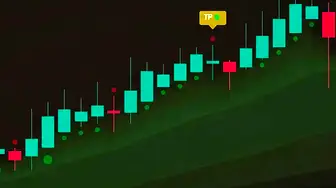
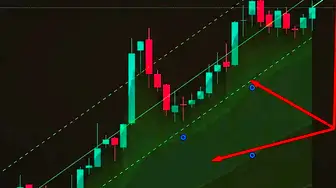
Midas Up et Midas Down sont sur votre graphique ; les zones et les signaux sont immédiatement visibles. Nous nous chargeons de la configuration.
Après l’activation de la démo, ajoutez les indicateurs Midas au graphique en 3 clics : ouvrez TradingView, cliquez sur « Indicateurs » dans la barre supérieure du graphique, ouvrez « Scripts sur invitation » (Invite-only scripts) et ajoutez Midas Up et Midas Down.
Pour les retrouver facilement, cliquez sur leur étoile : ils apparaîtront dans vos favoris. Si la rubrique Scripts sur invitation est absente ou vide, l’accès n’a pas encore été accordé. Revenez au bot via le bouton de cette page et vérifiez votre identifiant ; le bot @Multiindicator_bot fonctionne en anglais. La démo comprend exactement 2 indicateurs. Cette page explique aussi quoi faire s’ils n’apparaissent pas et où trouver votre identifiant TradingView.
Mis à jour: · Équipe Midas
Étape 1. Obtenir l’accès
L’accès est accordé par le bot : ouvrez-le via le bouton de cette page, démarrez-le et envoyez en un seul message votre identifiant TradingView, c’est-à-dire le nom qui figure dans l’adresse de votre profil. Le bouton ouvre @Multiindicator_bot, qui fonctionne en anglais. La démo dure 7 jours, sans carte ni paiement, et comprend exactement deux indicateurs : Midas Up et Midas Down.
L’accès est attribué à votre compte TradingView : vous devez donc vous connecter avec ce même identifiant. Il ne reste alors qu’à ajouter les indicateurs au graphique, ce qui constitue la deuxième étape.
Où trouver votre identifiantLes indicateurs ne sont pas dans la liste
Étape 2. Ajouter l’indicateur au graphique
Ouvrez le graphique souhaité dans TradingView. Midas prend en charge les marchés de la plateforme et les unités de temps de 1 minute à un mois. Il suffit ensuite de trois clics. Si vous utilisez un téléphone, choisissez l’onglet correspondant : le parcours est le même, seuls les noms des boutons diffèrent.
Cliquez sur « Indicateurs » dans la barre supérieure du graphique
Ouvrez « Scripts sur invitation » (Invite-only scripts)
Cette rubrique contient les scripts privés auxquels vous avez accès.
Ajoutez Midas Up, puis Midas Down
Un clic sur le nom ajoute l’indicateur au graphique.
Cliquez sur l’étoile ⭐ de chacun
Les indicateurs sont ajoutés aux favoris : vous les retrouverez ensuite en deux clics.
Ouvrez un graphique et appuyez sur « Indicateurs » dans son menu
Choisissez la rubrique d’accès restreint
C’est le nom donné aux scripts privés dans l’application : elle correspond aux Scripts sur invitation (Invite-only scripts) sur ordinateur.
Ajoutez Midas Up, puis Midas Down
Une fois ajoutés, les deux indicateurs fonctionnent comme sur ordinateur.
Ajoutez une étoile ⭐
Les indicateurs seront dans les favoris pour un accès direct.
Questions fréquentes
Les indicateurs ne sont pas dans la liste : que faire ?
Une rubrique « Scripts sur invitation » vide signifie presque toujours que l’accès n’a pas encore été accordé, pas qu’il y a une panne. Dans neuf cas sur dix, il s’agit d’un problème d’identifiant ou d’un délai d’attribution. L’accès est normalement immédiat, mais un opérateur valide parfois la démo manuellement.
Vérifiez ces points dans l’ordre : le premier suffit généralement à résoudre le problème.
- Avez-vous envoyé votre identifiant et non votre adresse e-mail ? C’est la cause la plus fréquente. L’identifiant correspond à ce qui suit /u/ dans l’adresse du profil, sans faute ni caractère supplémentaire.
- Relancez le bot avec la commande /start et envoyez à nouveau votre identifiant. Utilisez le bouton du bot sur cette page ; le bot @Multiindicator_bot fonctionne en anglais.
- Actualisez l’onglet TradingView : fermez puis rouvrez « Indicateurs » → « Scripts sur invitation » pour recharger la liste des scripts privés.
- Si le problème persiste, contactez l’assistance avec votre identifiant : un opérateur accordera l’accès manuellement. Utilisez le bouton d’assistance sur cette page ; sa destination pour cette langue n’est pas encore confirmée.
Où trouver votre identifiant TradingView ?
L’identifiant TradingView est votre nom d’utilisateur : la dernière partie de l’adresse de votre profil, après tradingview.com/u/. Envoyez-le en un seul message au bot via le bouton de cette page ; le bot @Multiindicator_bot fonctionne en anglais.
Cliquez sur votre avatar en haut à droite, ouvrez « Profil » et regardez l’adresse de la page : ce qui suit /u/ est votre identifiant. Copiez-le intégralement en conservant les majuscules, les chiffres et les traits de soulignement.
Les erreurs d’envoi sont presque toujours les mêmes :
- L’adresse e-mail au lieu du nom d’utilisateur : le bot a besoin du nom d’utilisateur, même si vous vous connectez avec votre e-mail.
- Connexion via Google ou Apple : vous avez quand même un nom d’utilisateur, attribué à l’inscription. Consultez votre profil.
- Le nom affiché au lieu de l’identifiant : le profil peut présenter le nom de votre choix, mais l’identifiant est uniquement celui qui figure après /u/ dans son adresse.
Pourquoi l’accès ne nécessite-t-il pas de mot de passe ?
Votre nom d’utilisateur est visible par toute personne qui ouvre votre profil : c’est une information publique, pas une clé d’accès à votre compte. TradingView l’utilise pour accorder l’accès aux scripts privés, selon son fonctionnement standard. Nous ne pouvons pas nous connecter à votre compte : votre mot de passe ne nous est pas transmis et n’est stocké nulle part chez nous. Nous n’acceptons pas de dépôts et n’avons aucun accès à votre plateforme de trading.
Si l’on vous demande votre mot de passe TradingView, il ne s’agit ni de notre bot ni de Midas.
J’ai changé de compte TradingView : comment transférer l’accès ?
Contactez l’assistance via le bouton de cette page en indiquant l’ancien et le nouvel identifiant : l’accès sera transféré vers le nouveau compte. La destination de l’assistance pour cette langue n’est pas encore confirmée.
Ce guide vous a-t-il aidé ?
Merci ! Votre réponse a été prise en compte.
Merci pour votre retour. Vous pouvez continuer dans le bot Midas en anglais. Ouvrir le bot en anglais
Testez Midas sur votre propre graphique
- 7 jours gratuits : Midas Up et Midas Down sur votre graphique TradingView
- Sans carte ni paiement anticipé : le bot accorde l’accès avec votre identifiant public
- Marchés disponibles sur TradingView et unités de temps de 1 minute à un mois : adaptez les réglages à l’actif et à votre style de trading
Sans carte. Sans paiement. L’identifiant TradingView est votre nom public, pas votre mot de passe. Le bot sert uniquement à accorder l’accès.
8 400+ installations des indicateurs Midas · 300+ avis clients · projet lancé en 2024

