
Hai acquistato l'accesso, ma il grafico è ancora vuoto: TradingView non ti spiega dove trovare l'indicatore e cosa premere.
Prima dell'attivazione
Guardi il grafico vuoto senza sapere se l'accesso è arrivato. Intanto i segnali passano.
Dopo l'attivazione
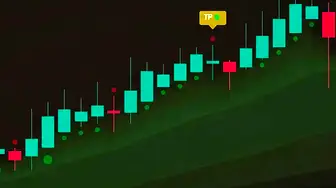
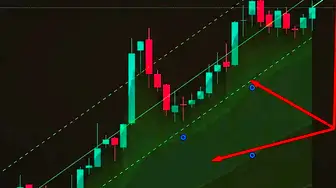
Midas Up e Midas Down sono sul tuo grafico: zone e segnali sono subito visibili. Alla configurazione pensiamo noi.
Dopo aver attivato la demo, aggiungi gli indicatori Midas al grafico in 3 clic: apri TradingView, premi «Indicatori» nella barra superiore del grafico, entra in «Invite-only scripts», la sezione degli script privati, e aggiungi Midas Up e Midas Down.
Contrassegnali con la stella per inserirli nei preferiti e ritrovarli facilmente. Se «Invite-only scripts» non compare o è vuoto, l'accesso non è ancora stato concesso: torna al bot tramite il pulsante in questa pagina e controlla il nome utente. Il pulsante apre @Multiindicator_bot, che funziona in inglese. La demo comprende esattamente 2 indicatori. Qui sotto trovi cosa fare se non compaiono e dove recuperare il nome utente TradingView.
Aggiornato: · Team Midas
Fase 1. Ottenere l'accesso
L'accesso viene concesso dal bot: aprilo tramite il pulsante in questa pagina, avvialo e invia in un unico messaggio il tuo nome utente TradingView, quello presente nell'indirizzo del profilo. Il pulsante apre @Multiindicator_bot, che funziona in inglese. La demo dura 7 giorni, non richiede carta né pagamento e include esattamente due indicatori: Midas Up e Midas Down.
L'accesso viene assegnato al tuo account TradingView, quindi devi essere collegato con lo stesso nome utente. Poi basta aggiungere gli indicatori al grafico: è la seconda fase.
Dove trovare il nome utenteGli indicatori non sono nell'elenco
Fase 2. Aggiungere l'indicatore al grafico
Apri il grafico desiderato in TradingView. Midas supporta i mercati disponibili nella piattaforma e timeframe da 1 minuto a un mese. Poi bastano tre clic. Se usi il telefono, cambia scheda: il percorso è lo stesso, cambiano i nomi dei pulsanti.
Premi «Indicatori» nella barra superiore del grafico
Apri «Invite-only scripts»
Qui trovi gli script privati a cui hai accesso.
Aggiungi Midas Up, poi Midas Down
Premi il nome per aggiungere l'indicatore al grafico.
Premi la stella ⭐ accanto a ciascuno
Gli indicatori finiranno nei preferiti e potrai aprirli in due clic.
Apri il grafico e premi «Indicatori» nel menu
Seleziona la sezione degli script su invito
È la sezione degli script privati nell'app, equivalente a «Invite-only scripts» sul computer.
Aggiungi Midas Up, poi Midas Down
Una volta aggiunti, entrambi funzionano come sul computer.
Contrassegnali con la stella ⭐
Li troverai nei preferiti e potrai aprirli subito.
Domande frequenti
Gli indicatori non sono nell'elenco: cosa fare
La sezione «Invite-only scripts» vuota quasi sempre significa che l'accesso non è ancora stato concesso, non che ci sia un guasto. Nove volte su dieci il motivo è il nome utente o un ritardo nell'attivazione. Di norma l'accesso è immediato, ma a volte la demo viene confermata manualmente da un operatore.
Controlla in quest'ordine: di solito il primo punto risolve il problema.
- Hai inviato il nome utente e non l'email? È l'errore più frequente. Il nome utente è la parte dell'indirizzo del profilo dopo /u/, senza refusi o caratteri aggiuntivi.
- Riavvia il bot con /start tramite il pulsante in questa pagina e invia nuovamente il nome utente. Il pulsante apre @Multiindicator_bot, che funziona in inglese.
- Aggiorna la scheda di TradingView: chiudi e riapri «Indicatori» -> «Invite-only scripts» per ricaricare gli script privati.
- Se non basta, usa il pulsante di assistenza in questa pagina e indica il nome utente: un operatore concederà l'accesso manualmente. La destinazione dell'assistenza per questa lingua non è ancora confermata.
Dove trovare il nome utente TradingView
Il nome utente TradingView è il tuo nickname: la parte finale dell'indirizzo del profilo, dopo tradingview.com/u/. Invialo in un unico messaggio tramite il pulsante del bot in questa pagina. Il pulsante apre @Multiindicator_bot, che funziona in inglese.
Premi l'avatar in alto a destra, apri «Profilo» e guarda l'indirizzo della pagina: ciò che segue /u/ è il nome utente. Copialo integralmente, rispettando maiuscole, numeri e trattini bassi.
Gli errori più comuni sono quasi sempre gli stessi:
- Email al posto del nome utente: al bot serve il nickname, non l'email, anche se la usi per accedere.
- Accesso con Google o Apple: il nome utente esiste comunque, viene assegnato alla registrazione. Controlla nel profilo.
- Nome visualizzato al posto del nickname: il profilo può mostrare un nome qualsiasi; quello necessario è nell'indirizzo dopo /u/.
Perché non serve la password per concedere l'accesso
Il nome utente è visibile a chiunque apra il profilo: è un'informazione pubblica, non una chiave dell'account. TradingView lo usa nel proprio sistema standard per concedere l'accesso agli script privati. Non possiamo entrare nel tuo account: non riceviamo né conserviamo la password, non accettiamo depositi e non abbiamo accesso al tuo exchange.
Se qualcuno chiede la password di TradingView, non è il nostro bot e non è Midas.
Ho cambiato account TradingView: come trasferisco l'accesso?
Usa il pulsante di assistenza in questa pagina e indica il vecchio e il nuovo nome utente: l'accesso verrà trasferito al nuovo account. La destinazione dell'assistenza per questa lingua non è ancora confermata.
La guida è stata utile?
Grazie! Abbiamo registrato la risposta.
Grazie per il tuo feedback. Puoi continuare nel bot Midas in inglese. Apri il bot in inglese
Prova Midas sul tuo grafico
- 7 giorni gratis: Midas Up e Midas Down sul tuo grafico TradingView
- Senza carta né anticipo: il bot concede l'accesso tramite il nome utente pubblico
- Mercati di TradingView e timeframe da 1 minuto a un mese: parametri adattabili all'asset e allo stile di trading
Senza carta. Senza pagamento. Il nome utente TradingView è pubblico, non è la password. Il bot concede soltanto l'accesso.
Oltre 8 400 installazioni degli indicatori Midas · oltre 300 recensioni dei clienti · progetto attivo dal 2024

