
اشتريت الوصول لكن الرسم البياني لا يزال فارغاً: لا يخبرك TradingView أين تبحث عن المؤشر أو ما الذي تضغطه.
قبل الإضافة
تنظر إلى رسم بياني فارغ وتتساءل هل مُنح الوصول أم لا. وفي هذه الأثناء تفوتك الإشارات.
بعد الإضافة
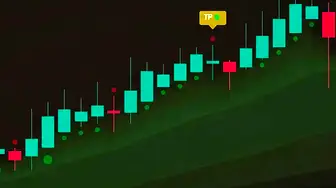
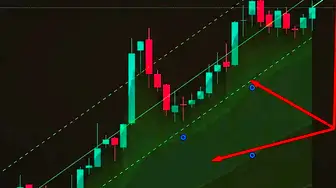
يظهر Midas Up وMidas Down على رسمك البياني، وتظهر المناطق والإشارات فوراً. نتولّى نحن الإعداد.
بعد تفعيل التجربة تُضاف مؤشرات Midas إلى الرسم البياني في 3 نقرات: افتح TradingView، واضغط المؤشرات في الشريط العلوي للرسم، وافتح Invite-only scripts، أي البرامج الخاصة، ثم أضف Midas Up وMidas Down.
حتى لا تبحث عنهما مجدداً، اضغط النجمة لإضافتهما إلى المفضلة. إذا كان قسم Invite-only غير موجود أو فارغاً، فالوصول لم يُمنح بعد: تحقّق من اسم المستخدم عبر البوت المرتبط بزر هذه الصفحة. يفتح الزر البوت @Multiindicator_bot، الذي يعمل باللغة الإنجليزية. تتيح التجربة 2 من المؤشرات تحديداً. تجد أدناه ما تفعله إن لم تظهر المؤشرات وأين تجد اسم مستخدم TradingView.
آخر تحديث: · فريق Midas
المرحلة 1. الحصول على الوصول
يُمنح الوصول عبر البوت المرتبط بزر هذه الصفحة: افتحه وشغّله وأرسل في رسالة واحدة اسم مستخدم TradingView، أي الاسم في عنوان ملفك الشخصي. يفتح الزر البوت @Multiindicator_bot، الذي يعمل باللغة الإنجليزية. تتفعّل التجربة لمدة 7 أيام، بلا بطاقة أو دفع، وتشمل مؤشرين تحديداً: Midas Up وMidas Down.
يُمنح الوصول لحسابك في TradingView، لذلك يجب استخدام اسم المستخدم نفسه على المنصة. ثم تضيف المؤشرين إلى الرسم البياني، وهذه المرحلة الثانية.
المرحلة 2. إضافة المؤشر إلى الرسم البياني
افتح الرسم المطلوب في TradingView؛ يدعم Midas الأسواق المتاحة على المنصة والأطر الزمنية من 1 دقيقة إلى شهر. ثم ثلاث نقرات. بدّل علامة التبويب إن كنت تضيفه من الهاتف: المسار نفسه، لكن أسماء الأزرار تختلف.
اضغط المؤشرات في الشريط العلوي للرسم البياني
افتح قسم Invite-only scripts
يضم البرامج الخاصة التي تملك حق الوصول إليها.
أضف Midas Up ثم Midas Down
اضغط الاسم ليظهر المؤشر على الرسم البياني.
اضغط النجمة ⭐ بجانب كل مؤشر
تُضاف المؤشرات إلى المفضلة ويمكن فتحها لاحقاً بنقرتين.
افتح الرسم البياني واضغط المؤشرات في قائمته
اختر قسم الوصول المقيّد
هذا اسم البرامج الخاصة في التطبيق، وهو قسم Invite-only scripts نفسه على الكمبيوتر.
أضف Midas Up ثم Midas Down
بعد الإضافة يعمل المؤشران كما يعملان على الكمبيوتر.
أضف النجمة ⭐
تُضاف المؤشرات إلى المفضلة وتستطيع فتحها مباشرةً.
الأسئلة الشائعة
المؤشرات غير موجودة في القائمة - ماذا أفعل
يعني فراغ قسم Invite-only scripts في معظم الحالات أن الوصول لم يُمنح بعد، لا وجود عطل. في تسع حالات من عشر يكون السبب اسم المستخدم أو تأخر منح الوصول. يُمنح عادةً فوراً، لكن أحياناً يؤكّد الموظف التجربة يدوياً.
تحقّق بالترتيب؛ تُحل المشكلة عادةً عند النقطة الأولى:
- هل أرسلت اسم المستخدم لا البريد الإلكتروني؟ هذا السبب الأكثر شيوعاً. الاسم هو الجزء بعد /u/ في عنوان الملف الشخصي، بلا أخطاء أو رموز زائدة.
- أعد تشغيل البوت المرتبط بزر هذه الصفحة بالأمر /start وأرسل اسم المستخدم من جديد. يفتح الزر البوت @Multiindicator_bot، الذي يعمل باللغة الإنجليزية.
- حدّث علامة تبويب TradingView: أغلق المؤشرات ثم افتحها مجدداً -> Invite-only scripts؛ ستُحدّث قائمة البرامج الخاصة.
- إذا لم تُحل المشكلة، اطلب تفعيل الوصول يدوياً عبر زر الدعم في هذه الصفحة وأرفق اسم المستخدم. لم تُؤكّد وجهة الدعم لهذه اللغة بعد؛ ويظل الزر معطّلاً.
أين تجد اسم مستخدم TradingView
اسم مستخدم TradingView هو اسمك المعرّف، أي الجزء الأخير من عنوان ملفك الشخصي مثل tradingview.com/u/اسمك. أرسل هذا الجزء في رسالة واحدة عبر البوت المرتبط بزر هذه الصفحة. يفتح الزر البوت @Multiindicator_bot، الذي يعمل باللغة الإنجليزية.
اضغط الصورة الشخصية أعلى اليمين، وافتح الملف الشخصي وانظر إلى عنوان الصفحة: الجزء بعد /u/ هو اسم المستخدم. انسخه كاملاً كما هو، بحروفه الكبيرة وأرقامه وشرطاته السفلية.
تتكرر تقريباً الأخطاء نفسها عند إرسال اسم المستخدم:
- البريد بدلاً من الاسم: يحتاج البوت إلى اسم المستخدم، ولا يصلح البريد حتى لو كنت تسجّل الدخول به.
- الدخول عبر Google أو Apple: لديك اسم مستخدم أيضاً، فقد منحته المنصة عند التسجيل. ابحث عنه في ملفك الشخصي.
- الاسم الظاهر بدلاً من اسم المستخدم: يمكنك كتابة أي اسم للعرض في الملف الشخصي، لكن اسم المستخدم هو ما يظهر بعد /u/ في العنوان فقط.
لماذا لا تحتاج إلى كلمة المرور للوصول
اسم المستخدم ظاهر لكل من يفتح ملفك الشخصي: معلومة علنية، لا مفتاح حسابك. يستخدمه TradingView لمنح الوصول إلى البرامج الخاصة بآليته المعتادة. لا يمكننا دخول حسابك: لا ترسل إلينا كلمة المرور ولا نخزّنها في أي مكان، ولا نقبل الودائع ولا علاقة لنا بحسابك في البورصة.
إذا طُلبت منك كلمة مرور TradingView، فهذا ليس بوتنا وليس Midas.
غيّرت حساب TradingView - كيف أنقل الوصول
لنقل الوصول، أرسل اسم المستخدم القديم والجديد عبر زر الدعم في هذه الصفحة عندما يتاح. لم تُؤكّد وجهة الدعم لهذه اللغة بعد؛ ويظل الزر معطّلاً.
هل أفادك الدليل؟
شكراً! أخذنا إجابتك في الحسبان.
شكراً على ملاحظاتك. يمكنك المتابعة في بوت Midas باللغة الإنجليزية. فتح البوت باللغة الإنجليزية
اختبر Midas على رسمك البياني
- 7 أيام مجاناً: Midas Up وMidas Down على رسمك في TradingView
- دون بطاقة أو دفع مسبق؛ يمنح البوت الوصول باسم المستخدم العام
- أسواق TradingView وأطر من 1 دقيقة إلى شهر: تُضبط الإعدادات للأصل وأسلوب التداول
دون بطاقة. دون دفع. اسم TradingView اسم عام وليس كلمة مرور؛ يمنح البوت الوصول فقط.
8 400+ تثبيت لمؤشرات Midas · 300+ تقييم من العملاء · المشروع منذ 2024

