
アクセスを購入したのに、チャートは空のまま。TradingViewではインジケーターの探し方や操作が分かりにくいことがあります。
接続前
何も表示されていないチャートを見ながら、アクセスが付与されたのか分からない。その間にもシグナルを見逃してしまいます。
接続後
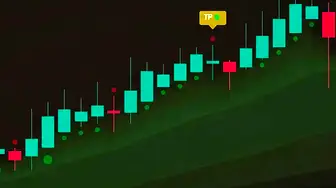
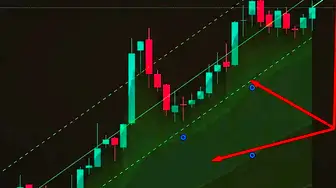
Midas UpとMidas Downがチャートに表示され、ゾーンとシグナルをすぐに確認できます。設定はこちらで用意しています。
デモを有効にしたら、Midasのインジケーターは3クリックでチャートに追加できます。TradingViewを開き、チャート上部の「インジケーター」をクリックして「Invite-only scripts」(招待専用スクリプト)に進み、Midas UpとMidas Downを追加してください。
毎回探さずに済むように、それぞれの星をクリックして「お気に入り」に登録してください。Invite-onlyの項目がない、または空の場合は、まだアクセスが付与されていません。このページのボタンからボットに戻り、ユーザー名を確認してください。ボタンから開く@Multiindicator_botは英語で案内します。デモではちょうど2つのインジケーターを利用できます。この下では、表示されない場合の対処法とTradingViewのユーザー名の確認方法を説明します。
更新日: · Midasチーム
ステップ1:アクセスを取得
アクセスは、このページのボタンから開くボットで取得します。ボタンから開く@Multiindicator_botは英語で案内します。ボットを開始し、TradingViewのユーザー名、つまりプロフィールのURLにあるニックネームだけを一つのメッセージで送信してください。デモは7日間、カード登録も支払いも不要で、Midas UpとMidas Downの二つのインジケーターを利用できます。
アクセスはご自身のTradingViewアカウントに付与されるため、同じユーザー名でログインする必要があります。次はインジケーターをチャートに追加する第二段階です。
ステップ2:インジケーターをチャートに追加
TradingViewで目的のチャートを開きます。Midasは同プラットフォームで利用できる市場と、1分足から月足までの時間足に対応しています。あとは三つのクリックです。スマートフォンから追加する場合はタブを切り替えてください。手順は同じですが、ボタン名が異なります。
チャート上部の「インジケーター」をクリック
「Invite-only scripts」を開く
利用権限のある非公開スクリプトが表示されます。
Midas Up、続いてMidas Downを追加
名前をクリックすると、インジケーターがチャートに表示されます。
それぞれの星⭐をクリック
「お気に入り」に追加され、次回から二つのクリックで開けます。
チャートを開き、チャートメニューの「インジケーター」をタップ
「招待専用」セクションを選択
アプリでは非公開スクリプトがこの名前で表示されます。パソコンのInvite-only scriptsと同じものです。
Midas Up、続いてMidas Downを追加
追加後は、どちらもパソコンと同じように動作します。
星⭐を付ける
「お気に入り」に追加され、すぐに開けるようになります。
よくある質問
一覧にインジケーターがない場合
「Invite-only scripts」が空の場合、ほとんどは故障ではなく、アクセスがまだ付与されていない状態です。十件中九件はユーザー名か付与の遅れが原因です。通常はすぐに付与されますが、デモを担当者が手動で確認する場合もあります。
次の順に確認してください。通常は最初の項目で解決します。
- メールアドレスではなくユーザー名を送りましたか?これが最も多い原因です。ユーザー名はプロフィールURLの/u/より後ろの部分です。入力ミスや余分な文字がないか確認してください。
- このページのボタンからボットを開き、/startで再起動してユーザー名をもう一度送信してください。ボタンから開く@Multiindicator_botは英語で案内します。
- TradingViewのタブを更新し、「インジケーター」→「Invite-only scripts」を一度閉じて開き直すと、非公開スクリプトの一覧が再読み込みされます。
- 解決しない場合は、このページのサポートボタンからユーザー名を添えてご連絡ください。担当者が手動でアクセスを付与します。この言語の接続先はまだ確認されていません。
TradingViewのユーザー名の確認方法
TradingViewのログイン名はユーザー名、つまりニックネームです。tradingview.com/u/YourUsernameのようなプロフィールURLの末尾にあります。これを一つのメッセージで、このページのボタンから開くボットに送信してください。ボタンから開く@Multiindicator_botは英語で案内します。
右上のアバターをクリックして「プロフィール」を開き、ページのURLを確認してください。/u/より後ろがユーザー名です。大文字、数字、アンダースコアも含め、表示どおりにすべてコピーしてください。
ユーザー名を送る際によくある間違いは、ほぼ共通しています。
- ニックネームではなくメールアドレスを送る:ボットに必要なのはユーザー名です。メールでログインしていても、メールアドレスは使えません。
- GoogleやAppleでログインしている:その場合もユーザー名はあります。登録時にプラットフォームが付与しているので、プロフィールで確認してください。
- ユーザー名ではなく表示名を送る:プロフィールの表示名は自由に設定できますが、ログイン名はURLの/u/より後ろにあるものだけです。
アクセス取得にパスワードが不要な理由
ユーザー名はプロフィールを見る誰もが確認できる公開情報で、アカウントの鍵ではありません。TradingViewは、この名前を使って非公開スクリプトへのアクセスを付与します。これは標準の仕組みです。パスワードは私たちに渡らず、保存もされないため、私たちがあなたのアカウントにログインすることはできません。資金をお預かりすることも、取引所アカウントに関与することもありません。
TradingViewのパスワードを要求する相手は、私たちのボットでもMidasでもありません。
TradingViewアカウントを変更した場合のアクセス移行
このページのサポートボタンから、以前と新しいユーザー名を添えてご連絡ください。新しいアカウントにアクセスを移行します。この言語の接続先はまだ確認されていません。
自分のチャートでMidasを試す
- 7日間無料:自分のTradingViewチャートでMidas UpとMidas Downを利用
- カードも前払いも不要。公開ユーザー名を使い、ボットがアクセスを付与します
- TradingViewの各市場、1分足から月足まで。銘柄と取引スタイルに合わせて設定します
カード不要。支払い不要。TradingViewのログイン名は公開ユーザー名であり、パスワードではありません。ボットはアクセスの付与だけを行います。
Midasインジケーターの導入8 400件以上 · お客様のレビュー300件以上 · 2024年から運営

