
이용권은 샀는데 차트는 여전히 비어 있습니다. TradingView는 지표를 어디서 찾고 무엇을 눌러야 하는지 알려주지 않습니다.
연결 전
빈 차트를 보며 권한이 부여됐는지 추측합니다. 그동안 신호를 놓칩니다.
연결 후
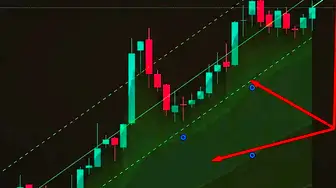
Midas Up과 Midas Down이 차트에 표시되고, 구역과 신호가 바로 보입니다. 설정은 저희가 맡습니다.
데모 활성화 후 3번 클릭으로 Midas 지표를 차트에 추가할 수 있습니다. TradingView를 열고, 차트 상단의 ‘지표’를 누른 다음, ‘Invite-only scripts’(비공개 스크립트)에서 Midas Up과 Midas Down을 추가하세요.
다시 찾지 않도록 별표를 눌러 즐겨찾기에 추가하세요. Invite-only 섹션이 없거나 비어 있다면 아직 권한이 부여되지 않은 것입니다. 이 페이지의 봇 버튼으로 돌아가 사용자 이름을 확인하세요. 데모에는 정확히 2개 지표가 포함됩니다. 아래에서는 지표가 나타나지 않을 때의 해결 방법과 TradingView 사용자 이름을 찾는 곳을 안내합니다. 버튼은 영어로 안내하는 @Multiindicator_bot으로 연결됩니다.

업데이트: · Midas 팀
1단계. 이용 권한 받기
이용 권한은 이 페이지의 봇 버튼을 통해 받습니다. 봇을 열어 시작한 뒤, TradingView 프로필 주소에 있는 사용자 이름을 메시지 하나로 보내세요. 데모는 카드나 결제 없이 7일 동안 제공되며, Midas Up과 Midas Down 두 지표만 포함됩니다. 버튼은 영어로 안내하는 @Multiindicator_bot으로 연결됩니다.
이용 권한이 TradingView 계정에 부여되므로 같은 사용자 이름으로 로그인해야 합니다. 다음은 지표를 차트에 추가하는 두 번째 단계입니다.
2단계. 차트에 지표 추가
TradingView에서 원하는 차트를 여세요. Midas는 플랫폼이 제공하는 시장과 1분부터 월간까지의 시간대를 지원합니다. 다음은 세 번의 클릭입니다. 휴대폰에서 추가한다면 탭을 바꾸세요. 순서는 같고 버튼 이름만 다릅니다.
차트 상단의 ‘지표’를 누르세요
‘Invite-only scripts’를 여세요
이용 권한이 있는 비공개 스크립트가 표시됩니다.
Midas Up, 이어서 Midas Down을 추가하세요
이름을 클릭하면 지표가 차트에 추가됩니다.
각 지표의 별표 ⭐를 누르세요
즐겨찾기에 추가되어, 이후에는 두 번 클릭으로 열 수 있습니다.
차트를 열고 차트 메뉴에서 ‘지표’를 누르세요
‘접근 제한’ 섹션을 선택하세요
앱에서 비공개 스크립트를 부르는 이름입니다. 컴퓨터의 Invite-only scripts와 같은 섹션입니다.
Midas Up, 이어서 Midas Down을 추가하세요
추가 후에는 두 지표 모두 컴퓨터에서와 동일하게 작동합니다.
별표 ⭐를 누르세요
즐겨찾기에 추가되어 바로 열 수 있습니다.
자주 묻는 질문
목록에 지표가 없으면 어떻게 하나요?
‘Invite-only scripts’가 비어 있다면 거의 항상 고장이 아니라 아직 권한이 부여되지 않았다는 뜻입니다. 열 번 중 아홉 번은 사용자 이름이나 권한 부여 지연이 원인입니다. 권한은 즉시 부여되지만, 때로는 담당자가 데모를 수동 확인합니다.
다음 순서대로 확인하세요. 보통 첫 항목에서 해결됩니다.
- 이메일이 아니라 정확한 닉네임을 보냈나요? 가장 흔한 원인입니다. 프로필 주소의 /u/ 뒤에 있는 이름을 오타나 불필요한 문자 없이 보내야 합니다.
- 이 페이지의 봇 버튼을 통해 /start 명령으로 봇을 다시 시작하고 닉네임을 다시 보내세요. 버튼은 영어로 안내하는 @Multiindicator_bot으로 연결됩니다.
- TradingView 탭을 새로고침하세요. ‘지표’ -> ‘Invite-only scripts’를 닫았다가 다시 열면 비공개 스크립트 목록이 갱신됩니다.
- 해결되지 않으면 이 페이지의 지원 버튼으로 닉네임을 보내세요. 담당자가 수동으로 권한을 부여합니다. 이 언어의 연결 대상은 아직 확인되지 않았습니다.
TradingView 사용자 이름은 어디서 찾나요?
TradingView 로그인 이름은 닉네임, 즉 사용자 이름입니다. tradingview.com/u/YourUsername 형태의 프로필 주소에서 마지막 부분입니다. 이 이름을 메시지 하나로 이 페이지의 봇 버튼을 통해 보내세요. 버튼은 영어로 안내하는 @Multiindicator_bot으로 연결됩니다.
오른쪽 위 아바타를 누르고 ‘프로필’을 연 뒤 페이지 주소를 확인하세요. /u/ 뒤가 사용자 이름입니다. 대문자, 숫자, 밑줄을 포함해 표시된 그대로 전체를 복사하세요.
사용자 이름을 보낼 때 발생하는 오류는 대부분 비슷합니다.
- 닉네임 대신 이메일을 보냄: 이메일로 로그인하더라도 봇에는 닉네임이 필요하며 이메일은 사용할 수 없습니다.
- Google 또는 Apple로 로그인: 그래도 닉네임은 있습니다. 가입 시 플랫폼이 부여한 이름을 프로필에서 확인하세요.
- 닉네임 대신 표시 이름을 보냄: 프로필의 표시 이름은 자유롭게 정할 수 있지만, 로그인 이름은 주소의 /u/ 뒤에 있는 이름뿐입니다.
이용 권한에 비밀번호가 필요 없는 이유는?
닉네임은 프로필을 여는 누구에게나 보이는 공개 정보이지 계정 열쇠가 아닙니다. TradingView는 이 이름으로 비공개 스크립트 권한을 부여하며, 이는 플랫폼의 기본 기능입니다. 저희는 계정에 로그인할 수 없습니다. 비밀번호를 받거나 저장하지 않으며, 자금을 예치받지도 않고, 고객님의 거래소와도 관계가 없습니다.
어딘가에서 TradingView 비밀번호를 요구한다면 저희 봇도 Midas도 아닙니다.
TradingView 계정을 바꿨어요. 권한은 어떻게 옮기나요?
이 페이지의 지원 버튼으로 기존 닉네임과 새 닉네임을 보내세요. 새 계정으로 권한을 옮겨드립니다. 이 언어의 연결 대상은 아직 확인되지 않았습니다.
자신의 차트에서 Midas를 확인하세요
- 7일 무료: 자신의 TradingView 차트에서 Midas Up과 Midas Down 사용
- 카드나 선결제 없이 공개 사용자명으로 봇이 이용 권한을 제공합니다.
- TradingView 시장과 1분부터 월봉까지의 시간대: 자산과 거래 스타일에 맞춰 설정합니다.
카드 불필요. 결제 불필요. TradingView 로그인은 비밀번호가 아니라 공개 사용자명입니다. 봇은 이용 권한만 제공합니다.
Midas 지표 설치 8 400+건 · 고객 후기 300+건 · 2024년 시작

