
Dostęp kupiony, ale wykres nadal pusty: TradingView nie podpowiada, gdzie szukać wskaźnika ani co kliknąć.
Przed dodaniem
Patrzysz na pusty wykres i zastanawiasz się, czy dostęp już przyznano. W tym czasie umykają Ci sygnały.
Po dodaniu
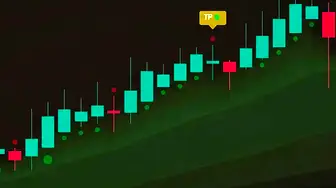
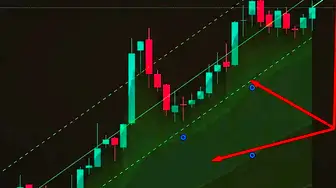
Midas Up i Midas Down są na Twoim wykresie, a strefy i sygnały widać od razu. Konfiguracją zajmujemy się my.
Po aktywacji demo wskaźniki Midas dodasz do wykresu w 3 kliknięciach: otwórz TradingView, kliknij „Wskaźniki” na górnym pasku wykresu, przejdź do „Invite-only scripts” (skrypty prywatne) i dodaj Midas Up oraz Midas Down.
Aby nie szukać ich ponownie, zaznacz gwiazdkę: trafią do ulubionych. Jeśli sekcji Invite-only nie ma lub jest pusta, dostęp nie został jeszcze przyznany. Wróć do bota przez przycisk na stronie i sprawdź login. Bot @Multiindicator_bot działa w języku angielskim. Demo obejmuje dokładnie 2 wskaźniki. Poniżej znajdziesz pomoc, gdy wskaźniki się nie pojawią, oraz sposób znalezienia loginu TradingView.
Zaktualizowano: · Zespół Midas
Etap 1. Uzyskaj dostęp
Dostęp przyznaje bot dostępny przez przycisk na tej stronie: otwórz go, uruchom i wyślij w jednej wiadomości login TradingView, czyli nazwę z adresu Twojego profilu. Demo trwa 7 dni, nie wymaga karty ani opłaty i obejmuje dokładnie dwa wskaźniki: Midas Up i Midas Down. Bot @Multiindicator_bot działa w języku angielskim.
Dostęp jest przypisany do Twojego konta TradingView, więc musisz być zalogowany pod tą samą nazwą użytkownika. Następnie pozostaje dodać wskaźniki do wykresu: to drugi etap.
Etap 2. Dodaj wskaźnik do wykresu
Otwórz wybrany wykres w TradingView. Midas obsługuje dostępne na platformie rynki i interwały od 1 minuty do miesiąca. Dalej wystarczą trzy kliknięcia. Jeśli korzystasz z telefonu, przełącz kartę: ścieżka jest taka sama, różnią się nazwy przycisków.
Kliknij „Wskaźniki” na górnym pasku wykresu
Otwórz sekcję „Invite-only scripts”
Znajdziesz w niej prywatne skrypty, do których masz dostęp.
Dodaj Midas Up, następnie Midas Down
Kliknięcie nazwy dodaje wskaźnik do wykresu.
Kliknij gwiazdkę ⭐ przy każdym
Wskaźniki trafią do ulubionych, skąd otworzysz je w dwa kliknięcia.
Otwórz wykres i kliknij „Wskaźniki” w menu wykresu
Wybierz sekcję skryptów z ograniczonym dostępem
Tak w aplikacji opisane są prywatne skrypty: to ta sama sekcja Invite-only scripts co na komputerze.
Dodaj Midas Up, następnie Midas Down
Po dodaniu oba wskaźniki działają tak samo jak na komputerze.
Zaznacz gwiazdkę ⭐
Wskaźniki trafią do ulubionych i będą od razu dostępne.
Częste pytania
Wskaźników nie ma na liście - co zrobić
Pusta sekcja „Invite-only scripts” niemal zawsze oznacza, że dostęp nie został jeszcze przyznany, a nie awarię. W dziewięciu przypadkach na dziesięć chodzi o login lub opóźnienie przyznania dostępu. Dostęp jest przyznawany od razu, ale czasem operator potwierdza demo ręcznie.
Sprawdź kolejno poniższe punkty; zwykle wystarcza pierwszy:
- Czy wysłano nazwę użytkownika, a nie e-mail? To najczęstsza przyczyna. Nazwa to fragment adresu profilu po /u/, bez literówek i dodatkowych znaków.
- Uruchom ponownie bota poleceniem /start i wyślij nazwę użytkownika jeszcze raz. Korzystaj z przycisku na stronie; bot @Multiindicator_bot działa w języku angielskim.
- Odśwież kartę TradingView: zamknij i ponownie otwórz „Wskaźniki” -> „Invite-only scripts”, aby odświeżyć listę prywatnych skryptów.
- Jeśli to nie pomogło, skontaktuj się z pomocą przez przycisk na stronie i dołącz nazwę użytkownika: operator przyzna dostęp ręcznie. Obsługa polskiego nie została potwierdzona; do czasu weryfikacji adresu przycisk pozostaje wyłączony.
Gdzie znaleźć login TradingView
Login TradingView to Twoja nazwa użytkownika: ostatnia część adresu profilu w postaci tradingview.com/u/TwojaNazwa. Wyślij ją w jednej wiadomości do bota przez przycisk na stronie. Bot @Multiindicator_bot działa w języku angielskim.
Kliknij awatar w prawym górnym rogu, otwórz profil i sprawdź adres strony: fragment po /u/ to login. Skopiuj go w całości, zachowując wielkie litery, cyfry i podkreślenia.
Prawie wszystkie błędy przy przesyłaniu loginu powtarzają się:
- E-mail zamiast nazwy użytkownika: bot potrzebuje nazwy, nie adresu e-mail, nawet jeśli nim się logujesz.
- Logowanie przez Google lub Apple: nazwa użytkownika nadal istnieje. Platforma nadała ją przy rejestracji; sprawdź profil.
- Imię zamiast nazwy użytkownika: w profilu możesz ustawić dowolną nazwę wyświetlaną, ale login to wyłącznie fragment adresu po /u/.
Dlaczego do przyznania dostępu nie potrzeba hasła
Nazwa użytkownika jest widoczna dla każdego, kto otworzy Twój profil: to informacja publiczna, nie klucz do konta. TradingView przyznaje na jej podstawie dostęp do prywatnych skryptów, zgodnie ze swoim standardowym mechanizmem. Nie możemy zalogować się na Twoje konto: nie otrzymujemy ani nie przechowujemy hasła, nie przyjmujemy depozytów i nie mamy dostępu do Twojej giełdy.
Jeśli ktoś prosi o hasło TradingView, to nie jest nasz bot ani Midas.
Zmiana konta TradingView - jak przenieść dostęp
Napisz do pomocy przez przycisk na stronie i podaj starą oraz nową nazwę użytkownika: dostęp zostanie przeniesiony na nowe konto. Obsługa polskiego nie została potwierdzona; do czasu weryfikacji adresu przycisk jest wyłączony.
Czy instrukcja była pomocna?
Dziękujemy! Uwzględniliśmy odpowiedź.
Dziękujemy za opinię. Możesz kontynuować w anglojęzycznym bocie Midas. Otwórz anglojęzycznego bota
Sprawdź Midas na swoim wykresie
- 7 dni bezpłatnie: Midas Up i Midas Down na Twoim wykresie TradingView
- Bez karty i przedpłaty: bot przyznaje dostęp na podstawie publicznej nazwy użytkownika
- Rynki TradingView i interwały od 1 minuty do miesiąca: ustawienia dobierasz do aktywa i stylu tradingu
Bez karty. Bez płatności. Login TradingView to publiczna nazwa użytkownika, nie hasło. Bot jedynie przyznaje dostęp.
8 400+ instalacji wskaźników Midas · 300+ opinii klientów · projekt od 2024 roku

