
Akses sudah dibeli, tetapi grafik masih kosong: TradingView tidak memberi tahu di mana indikator berada dan tombol apa yang harus ditekan.
Belum terpasang
Anda melihat grafik kosong dan menebak apakah akses sudah diberikan. Sementara itu, sinyal terus terlewat.
Setelah terpasang
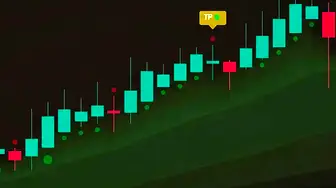
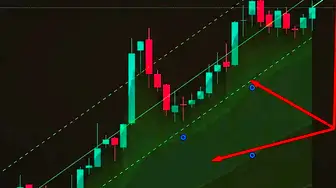
Midas Up dan Midas Down ada pada grafik Anda; zona dan sinyal langsung terlihat. Kami menangani pengaturannya.
Setelah demo aktif, indikator Midas ditambahkan ke grafik dengan 3 klik: buka TradingView, klik Indikator di panel atas grafik, masuk ke Invite-only scripts (skrip privat), lalu tambahkan Midas Up dan Midas Down.
Agar tidak perlu mencari lagi, beri tanda bintang untuk memasukkannya ke Favorit. Bagian Invite-only tidak ada atau kosong? Akses belum diberikan: periksa nama pengguna melalui bot yang ditunjukkan tombol di halaman ini. Tombol ini membuka @Multiindicator_bot yang menggunakan bahasa Inggris. Demo menyediakan tepat 2 indikator. Di bawah ini: apa yang harus dilakukan jika indikator belum muncul dan di mana menemukan nama pengguna TradingView.
Diperbarui: · Tim Midas
Tahap 1. Dapatkan akses
Akses diberikan melalui bot yang ditunjukkan tombol di halaman ini: buka, jalankan, dan kirim nama pengguna TradingView dalam satu pesan, yaitu nama dari alamat profil Anda. Tombol ini membuka @Multiindicator_bot yang menggunakan bahasa Inggris. Demo aktif selama 7 hari, tanpa kartu dan pembayaran, dengan tepat dua indikator: Midas Up dan Midas Down.
Akses diberikan ke akun TradingView Anda, jadi gunakan nama pengguna yang sama di platform. Selanjutnya cukup tambahkan indikator ke grafik; itu tahap kedua.
Di mana menemukan nama pengguna AndaIndikator tidak ada dalam daftar
Tahap 2. Tambahkan indikator ke grafik
Buka grafik yang diinginkan di TradingView; Midas mendukung pasar yang tersedia di platform dan kerangka waktu dari 1 menit hingga sebulan. Lalu tiga klik. Ganti tab jika memasang dari ponsel: alurnya sama, hanya nama tombol yang berbeda.
Klik Indikator pada panel atas grafik
Buka bagian Invite-only scripts
Bagian ini berisi skrip privat yang dapat Anda akses.
Tambahkan Midas Up, lalu Midas Down
Klik namanya, dan indikator akan muncul pada grafik.
Klik bintang ⭐ pada masing-masing
Indikator masuk Favorit dan selanjutnya dapat dibuka dengan dua klik.
Buka grafik lalu tekan Indikator pada menu grafik
Pilih bagian Akses terbatas
Itulah nama skrip privat dalam aplikasi, sama dengan Invite-only scripts di komputer.
Tambahkan Midas Up, lalu Midas Down
Setelah ditambahkan, kedua indikator bekerja seperti di komputer.
Tandai dengan bintang ⭐
Indikator masuk Favorit dan dapat langsung dibuka.
Pertanyaan umum
Indikator tidak ada dalam daftar - apa yang harus dilakukan
Bagian Invite-only scripts yang kosong hampir selalu berarti akses belum diberikan, bukan kerusakan. Dalam sembilan dari sepuluh kasus, penyebabnya nama pengguna atau keterlambatan pemberian akses. Akses biasanya langsung diberikan, tetapi terkadang demo dikonfirmasi operator secara manual.
Periksa secara berurutan; biasanya masalah selesai pada poin pertama:
- Apakah Anda mengirim nama pengguna, bukan email? Ini penyebab paling umum. Nama pengguna adalah bagian setelah /u/ pada alamat profil, tanpa salah ketik atau karakter tambahan.
- Mulai ulang bot yang ditunjukkan tombol di halaman ini dengan perintah /start dan kirim nama pengguna lagi. Tombol ini membuka @Multiindicator_bot yang menggunakan bahasa Inggris.
- Segarkan tab TradingView: tutup lalu buka kembali Indikator -> Invite-only scripts; daftar skrip privat akan diperbarui.
- Jika belum berhasil, minta aktivasi akses manual melalui dukungan yang ditunjukkan tombol di halaman ini dan sertakan nama pengguna Anda. Tujuan dukungan untuk bahasa ini belum dikonfirmasi; tombol tetap dinonaktifkan.
Di mana menemukan nama pengguna TradingView
Login TradingView adalah nama pengguna Anda: bagian terakhir alamat profil, seperti tradingview.com/u/NamaPenggunaAnda. Kirim bagian itu dalam satu pesan melalui bot yang ditunjukkan tombol di halaman ini. Tombol ini membuka @Multiindicator_bot yang menggunakan bahasa Inggris.
Klik avatar di kanan atas, buka Profil, lalu lihat alamat halaman: bagian setelah /u/ adalah nama pengguna. Salin seluruhnya, termasuk huruf besar, angka, dan garis bawah persis seperti tertulis.
Hampir semua kesalahan pengiriman nama pengguna adalah hal yang sama:
- Email alih-alih nama pengguna: bot membutuhkan nama pengguna; email tidak dapat digunakan meskipun Anda masuk dengan email.
- Masuk melalui Google atau Apple: nama pengguna tetap ada; platform memberikannya saat pendaftaran. Lihat di profil.
- Nama tampilan alih-alih nama pengguna: profil dapat memuat nama tampilan apa saja, tetapi login hanya bagian pada alamat setelah /u/.
Mengapa akses tidak memerlukan kata sandi
Nama pengguna terlihat oleh siapa pun yang membuka profil Anda: itu informasi publik, bukan kunci akun. TradingView menggunakannya untuk memberikan akses ke skrip privat melalui mekanisme resminya. Kami tidak dapat masuk ke akun Anda: kata sandi tidak dikirim kepada kami dan tidak disimpan di mana pun; kami tidak menerima deposit dan tidak memiliki hubungan dengan bursa Anda.
Jika ada yang meminta kata sandi TradingView, itu bukan bot kami dan bukan Midas.
Saya mengganti akun TradingView - bagaimana memindahkan akses
Untuk memindahkan akses, sampaikan nama pengguna lama dan baru melalui dukungan yang ditunjukkan tombol di halaman ini setelah tersedia. Tujuan dukungan untuk bahasa ini belum dikonfirmasi; tombol tetap dinonaktifkan.
Apakah panduan ini membantu?
Terima kasih! Jawaban Anda dicatat.
Terima kasih atas masukan Anda. Anda dapat melanjutkan di bot Midas berbahasa Inggris. Buka bot berbahasa Inggris
Uji Midas pada grafik Anda
- Gratis 7 hari: Midas Up dan Midas Down pada grafik TradingView Anda
- Tanpa kartu dan pembayaran di muka; bot memberikan akses berdasarkan nama pengguna publik
- Pasar TradingView dan timeframe 1 menit sampai satu bulan: pengaturan disesuaikan dengan aset serta gaya trading
Tanpa kartu. Tanpa pembayaran. Login TradingView adalah nama pengguna publik, bukan kata sandi. Bot hanya memberikan akses.
8 400+ pemasangan indikator Midas · 300+ ulasan pelanggan · proyek sejak 2024

