
Akses telah dibeli, tetapi carta masih kosong: TradingView tidak memberitahu di mana indikator berada dan butang apa yang perlu ditekan.
Belum terpasang
Anda melihat carta kosong dan meneka adakah akses telah diberikan. Sementara itu, isyarat terus terlepas.
Selepas terpasang
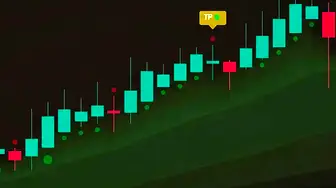
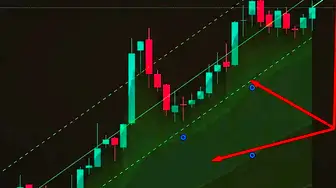
Midas Up dan Midas Down ada pada carta anda; zon dan isyarat langsung kelihatan. Kami menangani tetapannya.
Selepas demo aktif, indikator Midas ditambah ke carta dengan 3 klik: buka TradingView, klik Indikator di panel atas carta, masuk ke Invite-only scripts (skrip peribadi), lalu tambah Midas Up dan Midas Down.
Agar tidak perlu mencari lagi, beri tanda bintang untuk memasukkannya ke Kegemaran. Bahagian Invite-only tidak ada atau kosong? Akses belum diberikan: periksa nama pengguna melalui bot pada butang di halaman ini. Butang ini membuka @Multiindicator_bot yang menggunakan bahasa Inggeris. Demo menyediakan tepat 2 indikator. Di bawah ini: apa yang perlu dilakukan jika indikator belum muncul dan di mana menemui nama pengguna TradingView.
Dikemas kini: · Pasukan Midas
Tahap 1. Peroleh akses
Akses diberikan melalui bot pada butang di halaman ini: buka, jalankan, dan hantar nama pengguna TradingView dalam satu mesej, iaitu nama dari alamat profil anda. Butang ini membuka @Multiindicator_bot yang menggunakan bahasa Inggeris. Demo aktif selama 7 hari, tanpa kad dan bayaran, dengan tepat dua indikator: Midas Up dan Midas Down.
Akses diberikan ke akaun TradingView anda, jadi gunakan nama pengguna yang sama di platform. Seterusnya cukup tambah indikator ke carta; itu tahap kedua.
Di mana menemui nama pengguna andaIndikator tidak ada dalam senarai
Tahap 2. Tambah indikator ke carta
Buka carta yang dikehendaki di TradingView; Midas menyokong pasaran yang tersedia di platform dan rangka masa dari 1 minit hingga sebulan. Lalu tiga klik. Tukar tab jika memasang dari telefon: alirannya sama, hanya nama butang yang berbeza.
Klik Indikator pada panel atas carta
Buka bahagian Invite-only scripts
Bahagian ini mengandungi skrip peribadi yang boleh anda akses.
Tambah Midas Up, lalu Midas Down
Klik namanya, dan indikator akan muncul pada carta.
Klik bintang ⭐ pada setiap satu
Indikator masuk Kegemaran dan seterusnya boleh dibuka dengan dua klik.
Buka carta lalu tekan Indikator pada menu carta
Pilih bahagian Akses terhad
Itulah nama skrip peribadi dalam aplikasi, sama dengan Invite-only scripts di komputer.
Tambah Midas Up, lalu Midas Down
Selepas ditambah, kedua-dua indikator berfungsi seperti di komputer.
Tandakan dengan bintang ⭐
Indikator masuk Kegemaran dan boleh langsung dibuka.
Soalan umum
Indikator tidak ada dalam senarai - apa yang perlu dilakukan
Bahagian Invite-only scripts yang kosong hampir sentiasa bermakna akses belum diberikan, bukan kerosakan. Dalam sembilan dari sepuluh kes, puncanya nama pengguna atau kelewatan pemberian akses. Akses biasanya langsung diberikan, tetapi kadangkala demo disahkan operator secara manual.
Periksa mengikut turutan; biasanya masalah selesai pada perkara pertama:
- Adakah anda menghantar nama pengguna, bukan e-mel? Ini punca paling umum. Nama pengguna adalah bahagian selepas /u/ pada alamat profil, tanpa salah taip atau aksara tambahan.
- Mula semula bot pada butang di halaman ini dengan perintah /start dan hantar nama pengguna lagi. Butang ini membuka @Multiindicator_bot yang menggunakan bahasa Inggeris.
- Segarkan tab TradingView: tutup lalu buka kembali Indikator -> Invite-only scripts; senarai skrip peribadi akan dikemas kini.
- Jika belum berjaya, minta pengaktifan akses manual melalui butang sokongan di halaman ini dan sertakan nama pengguna anda. Destinasi sokongan untuk bahasa ini belum disahkan; butang kekal dinyahaktifkan.
Di mana menemui nama pengguna TradingView
Login TradingView adalah nama pengguna anda: bahagian terakhir alamat profil, seperti tradingview.com/u/NamaPenggunaAnda. Hantar bahagian itu dalam satu mesej melalui bot pada butang di halaman ini. Butang ini membuka @Multiindicator_bot yang menggunakan bahasa Inggeris.
Klik avatar di kanan atas, buka Profil, lalu lihat alamat halaman: bahagian selepas /u/ adalah nama pengguna. Salin sepenuhnya, termasuk huruf besar, angka, dan garis bawah tepat seperti ditulis.
Hampir semua kesilapan penghantaran nama pengguna adalah hal yang sama:
- E-mel bukannya nama pengguna: bot memerlukan nama pengguna; e-mel tidak boleh digunakan walaupun anda masuk dengan e-mel.
- Masuk melalui Google atau Apple: nama pengguna kekal ada; platform memberikannya ketika pendaftaran. Lihat di profil.
- Nama paparan bukannya nama pengguna: profil boleh memaparkan nama paparan apa sahaja, tetapi login hanya bahagian pada alamat selepas /u/.
Mengapa akses tidak memerlukan kata laluan
Nama pengguna kelihatan oleh sesiapa sahaja yang membuka profil anda: itu maklumat awam, bukan kunci akaun. TradingView menggunakannya untuk memberikan akses ke skrip peribadi melalui mekanisme rasminya. Kami tidak boleh masuk ke akaun anda: kata laluan tidak dihantar kepada kami dan tidak disimpan di mana-mana; kami tidak menerima deposit dan tidak mempunyai hubungan dengan bursa anda.
Jika ada yang meminta kata laluan TradingView, itu bukan bot kami dan bukan Midas.
Saya menukar akaun TradingView - bagaimana memindahkan akses
Untuk memindahkan akses, sampaikan nama pengguna lama dan baharu melalui butang sokongan di halaman ini selepas tersedia. Destinasi sokongan untuk bahasa ini belum disahkan; butang kekal dinyahaktifkan.
Adakah panduan ini membantu?
Terima kasih! Jawapan anda dicatat.
Terima kasih atas maklum balas anda. Anda boleh meneruskan melalui bot Midas berbahasa Inggeris. Buka bot berbahasa Inggeris
Uji Midas pada carta anda
- Percuma 7 hari: Midas Up dan Midas Down pada carta TradingView anda
- Tanpa kad dan bayaran di muka; bot memberikan akses berdasarkan nama pengguna awam
- Pasaran TradingView dan rangka masa 1 minit hingga satu bulan: tetapan disesuaikan dengan aset serta gaya dagangan
Tanpa kad. Tanpa bayaran. Login TradingView adalah nama pengguna awam, bukan kata laluan. Bot hanya memberikan akses.
8 400+ pemasangan indikator Midas · 300+ ulasan pelanggan · projek sejak 2024

