
已经购买访问权限,图表却仍然空白:TradingView 不会告诉你到哪里找指标、该点击什么。
尚未连接
你面对空白图表,猜测访问权限是否已经开通。与此同时,信号可能正在错过。
连接后
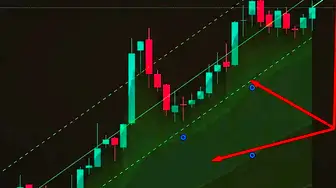
Midas Up 和 Midas Down 已在你的图表上,区域和信号一目了然。设置工作交给我们。
激活试用后,点击 3 次即可将 Midas 指标添加到图表:打开 TradingView,点击图表顶部的“指标”,进入“Invite-only scripts”(私密脚本),添加 Midas Up 和 Midas Down。
为避免再次查找,点击星标把它们加入“收藏”。如果没有 Invite-only 栏目或其中为空,说明权限尚未开通:通过本页的机器人按钮返回并检查用户名。本页按钮连接到英语机器人 @Multiindicator_bot。试用版仅提供 2 个指标。本页下方说明指标未出现时的处理方法,以及在哪里找到 TradingView 用户名。

更新于: · Midas 团队
阶段 1:获取访问权限
访问权限由机器人提供:通过本页的机器人按钮打开并启动它,用一条消息发送 TradingView 登录名,也就是个人资料地址中的用户名。本页按钮连接到英语机器人 @Multiindicator_bot。试用期为 7 天,无需银行卡或付款,仅包含两个指标:Midas Up 和 Midas Down。
权限授予你的 TradingView 账户,因此你在平台上必须登录同一个用户名。接下来将指标添加到图表,这就是第二阶段。
阶段 2:将指标添加到图表
在 TradingView 打开所需图表。Midas 支持平台提供的市场,以及 1 分钟至月线的周期。接下来点击三次即可。如果使用手机添加,请切换标签页:流程相同,按钮名称不同。
点击图表顶部的“指标”
打开“Invite-only scripts”栏目
其中包含你有权限访问的私密脚本。
先添加 Midas Up,再添加 Midas Down
点击名称,指标就会出现在图表上。
点击每个指标旁的星标 ⭐
指标会进入“收藏”,以后点击两次即可打开。
打开图表,在图表菜单中点击“指标”
选择“仅限邀请”栏目
这是应用中私密脚本栏目的名称,与电脑端的 Invite-only scripts 相同。
先添加 Midas Up,再添加 Midas Down
添加后,两个指标的工作方式与电脑端相同。
点击星标 ⭐
指标会进入“收藏”,以后可以直接打开。
常见问题
列表中没有指标,怎么办
“Invite-only scripts”为空,几乎总是意味着权限尚未开通,而不是故障。十次中有九次与用户名或开通延迟有关。权限通常立即授予,但有时试用需要工作人员手动确认。
按以下顺序检查,通常第一项就能解决:
- 发送的是用户名而不是邮箱吗?这是最常见的原因。用户名是个人资料地址中 /u/ 后的部分,不应有拼写错误或多余字符。
- 通过本页的机器人按钮打开机器人,发送 /start 重新启动,再次发送用户名。本页按钮连接到英语机器人 @Multiindicator_bot。
- 刷新 TradingView 标签页:关闭并重新打开“指标”→“Invite-only scripts”,私密脚本列表就会重新加载。
- 仍未解决?通过本页的支持按钮联系工作人员并附上用户名,以手动开通权限。此语言的支持目标尚未确认。
在哪里找到 TradingView 用户名
TradingView 登录名就是你的用户名,即个人资料地址 tradingview.com/u/YourUsername 最后一部分。通过本页的机器人按钮,用一条消息将它发送给机器人。本页按钮连接到英语机器人 @Multiindicator_bot。
点击右上角头像,打开“个人资料”并查看页面地址:/u/ 后的部分就是登录名。完整复制,保留原有大写字母、数字和下划线。
提交用户名时,常见错误通常是以下几种:
- 发送邮箱而非用户名:机器人需要用户名,即使你平时用邮箱登录,邮箱也不适用。
- 通过 Google 或 Apple 登录:你仍然有用户名,平台注册时已分配,可在个人资料中查看。
- 发送显示名称而非用户名:个人资料中可填写任意显示名称,真正的登录名只能是地址中 /u/ 后的部分。
为什么获取权限不需要密码
任何打开个人资料的人都能看到用户名:它是公开信息,不是账户钥匙。TradingView 通过用户名授予私密脚本访问权限,这是平台的标准机制。我们无法登录你的账户:你不会向我们提供密码,我们也不存储密码;我们不接受存款,也与你使用的交易所无关。
如果某处要求你提供 TradingView 密码,那就不是我们的机器人,也不是 Midas。
更换 TradingView 账户后,如何转移权限
通过本页的支持按钮联系工作人员,提供原用户名和新用户名,以将权限转移到新账户。此语言的支持目标尚未确认。
在自己的图表上测试 Midas
- 免费 7 天:在你的 TradingView 图表上使用 Midas Up 和 Midas Down
- 无需银行卡或预付款,机器人根据公开用户名授予访问权限
- 适用于 TradingView 市场和 1 分钟至月线的周期:按资产和交易风格选择设置
无需银行卡。无需付款。TradingView 登录名是公开用户名,不是密码。机器人只负责授予访问权限。
Midas 指标安装量 8 400+ · 客户评价 300+ · 项目始于 2024 年

