
ซื้อสิทธิ์แล้ว แต่กราฟยังว่าง: TradingView ไม่ได้บอกว่าจะหาอินดิเคเตอร์ที่ไหนและต้องกดอะไร
ก่อนเชื่อมต่อ
คุณมองกราฟเปล่าและเดาว่าได้รับสิทธิ์หรือยัง ระหว่างนั้นสัญญาณก็ผ่านไป
หลังเชื่อมต่อ
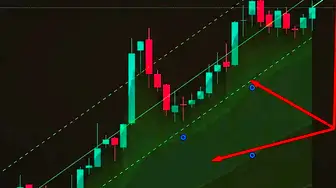
Midas Up และ Midas Down อยู่บนกราฟของคุณ เห็นโซนและสัญญาณทันที เราจัดการการตั้งค่าให้
หลังเปิดเดโม เพิ่มอินดิเคเตอร์ Midas ลงกราฟได้ใน 3 คลิก: เปิด TradingView กด «อินดิเคเตอร์» บนแถบด้านบนของกราฟ เปิด «Invite-only scripts» (สคริปต์ส่วนตัว) แล้วเพิ่ม Midas Up และ Midas Down
เพื่อไม่ต้องค้นหาใหม่ ให้กดดาวเพิ่มใน «รายการโปรด» หากไม่มีส่วน Invite-only หรือส่วนนี้ว่าง แสดงว่ายังไม่ได้รับสิทธิ์: กลับไปที่บอตผ่านปุ่มบนหน้านี้แล้วตรวจสอบชื่อผู้ใช้ เดโมมี 2 อินดิเคเตอร์เท่านั้น ด้านล่างอธิบายว่าต้องทำอย่างไรหากไม่พบอินดิเคเตอร์ และหาชื่อผู้ใช้ TradingView ที่ไหน ปุ่มนี้เปิดบอต @Multiindicator_bot ซึ่งใช้งานเป็นภาษาอังกฤษ

อัปเดต: · ทีม Midas
ขั้นตอนที่ 1 รับสิทธิ์เข้าถึง
บอตเป็นผู้ให้สิทธิ์: เปิดผ่านปุ่มบอตบนหน้านี้ เริ่มใช้งาน แล้วส่งชื่อผู้ใช้ TradingView ในข้อความเดียว ซึ่งคือชื่อในที่อยู่โปรไฟล์ เดโมใช้ได้ 7 วัน ไม่ต้องใช้บัตรหรือชำระเงิน มีอินดิเคเตอร์สองตัวเท่านั้น: Midas Up และ Midas Down ปุ่มนี้เปิดบอต @Multiindicator_bot ซึ่งใช้งานเป็นภาษาอังกฤษ
สิทธิ์จะเข้าบัญชี TradingView ของคุณ จึงต้องเข้าสู่แพลตฟอร์มด้วยชื่อเดียวกัน จากนั้นเพิ่มอินดิเคเตอร์ลงกราฟในขั้นตอนที่สอง
ขั้นตอนที่ 2 เพิ่มอินดิเคเตอร์ลงกราฟ
เปิดกราฟที่ต้องการใน TradingView Midas รองรับตลาดบนแพลตฟอร์มและกรอบเวลาตั้งแต่ 1 นาทีถึงรายเดือน จากนั้นอีกสามคลิก หากเพิ่มจากโทรศัพท์ให้สลับแท็บ เส้นทางเหมือนกัน ต่างเพียงชื่อปุ่ม
กด «อินดิเคเตอร์» บนแถบด้านบนของกราฟ
เปิดส่วน «Invite-only scripts»
ส่วนนี้รวมสคริปต์ส่วนตัวที่คุณมีสิทธิ์เข้าถึง
เพิ่ม Midas Up แล้วตามด้วย Midas Down
คลิกชื่อแล้วอินดิเคเตอร์จะปรากฏบนกราฟ
กดดาว ⭐ ที่แต่ละตัว
อินดิเคเตอร์จะอยู่ใน «รายการโปรด» และเปิดครั้งต่อไปได้ในสองคลิก
เปิดกราฟแล้วกด «อินดิเคเตอร์» ในเมนูกราฟ
เลือกส่วน «จำกัดการเข้าถึง»
ในแอปใช้ชื่อนี้เรียกสคริปต์ส่วนตัว ซึ่งก็คือ Invite-only scripts บนคอมพิวเตอร์
เพิ่ม Midas Up แล้วตามด้วย Midas Down
เมื่อเพิ่มแล้ว อินดิเคเตอร์ทั้งสองทำงานเหมือนบนคอมพิวเตอร์
กดดาว ⭐
อินดิเคเตอร์จะอยู่ใน «รายการโปรด» และเปิดได้ทันที
คำถามที่พบบ่อย
ไม่มีอินดิเคเตอร์ในรายการ ต้องทำอย่างไร
ส่วน «Invite-only scripts» ที่ว่างแทบทุกครั้งหมายถึงยังไม่ได้รับสิทธิ์ ไม่ใช่ระบบเสีย เก้าในสิบกรณีเกิดจากชื่อผู้ใช้หรือความล่าช้าในการให้สิทธิ์ ปกติสิทธิ์เปิดทันที แต่บางครั้งเจ้าหน้าที่ต้องยืนยันเดโมด้วยมือ
ตรวจสอบตามลำดับ ปกติมักแก้ได้ตั้งแต่ข้อแรก:
- ส่งชื่อผู้ใช้ ไม่ใช่อีเมลแล้วใช่ไหม? นี่คือสาเหตุที่พบบ่อยที่สุด ชื่อผู้ใช้คือส่วนหลัง /u/ ในที่อยู่โปรไฟล์ ต้องไม่มีคำผิดหรืออักขระเกิน
- เริ่มบอตใหม่ด้วยคำสั่ง /start ผ่านปุ่มบอตบนหน้านี้ แล้วส่งชื่อผู้ใช้อีกครั้ง ปุ่มนี้เปิดบอต @Multiindicator_bot ซึ่งใช้งานเป็นภาษาอังกฤษ
- รีเฟรชแท็บ TradingView: ปิดแล้วเปิด «อินดิเคเตอร์» -> «Invite-only scripts» อีกครั้ง รายการสคริปต์ส่วนตัวจะโหลดใหม่
- หากยังไม่ได้ ให้ติดต่อผ่านปุ่มสนับสนุนบนหน้านี้พร้อมชื่อผู้ใช้ เจ้าหน้าที่จะให้สิทธิ์ด้วยมือ ปลายทางสำหรับภาษานี้ยังไม่ได้รับการยืนยัน ปุ่มจึงยังถูกปิดใช้งาน
หาชื่อผู้ใช้ TradingView ที่ไหน
ชื่อเข้าสู่ระบบ TradingView คือชื่อผู้ใช้ของคุณ เป็นส่วนท้ายของที่อยู่โปรไฟล์ เช่น tradingview.com/u/YourUsername ให้ส่งชื่อนี้ในข้อความเดียวผ่านปุ่มบอตบนหน้านี้ ปุ่มนี้เปิดบอต @Multiindicator_bot ซึ่งใช้งานเป็นภาษาอังกฤษ
กดรูปโปรไฟล์ด้านขวาบน เปิด «โปรไฟล์» แล้วดูที่อยู่หน้า ส่วนหลัง /u/ คือชื่อผู้ใช้ คัดลอกให้ครบตามที่เขียน ทั้งตัวพิมพ์ใหญ่ ตัวเลข และขีดล่าง
ข้อผิดพลาดในการส่งชื่อผู้ใช้ส่วนใหญ่ซ้ำกัน:
- ส่งอีเมลแทนชื่อผู้ใช้: บอตต้องการชื่อผู้ใช้ อีเมลใช้ไม่ได้ แม้คุณจะใช้เข้าสู่ระบบก็ตาม
- เข้าสู่ระบบผ่าน Google หรือ Apple: ยังมีชื่อผู้ใช้ที่แพลตฟอร์มกำหนดให้ตอนสมัคร ดูได้ในโปรไฟล์
- ส่งชื่อแสดงผลแทนชื่อผู้ใช้: โปรไฟล์ตั้งชื่อแสดงผลอะไรก็ได้ แต่ชื่อเข้าสู่ระบบคือส่วนหลัง /u/ ในที่อยู่เท่านั้น
ทำไมการให้สิทธิ์ไม่ต้องใช้รหัสผ่าน
ทุกคนที่เปิดโปรไฟล์เห็นชื่อผู้ใช้ได้ เป็นข้อมูลสาธารณะ ไม่ใช่กุญแจบัญชี TradingView ใช้ชื่อนี้ให้สิทธิ์สคริปต์ส่วนตัวตามกลไกปกติ เราไม่สามารถเข้าสู่บัญชีคุณได้ เพราะไม่ได้รับและไม่เก็บรหัสผ่าน เราไม่รับฝากเงินและไม่เกี่ยวข้องกับบัญชีตลาดซื้อขายของคุณ
หากมีใครขอรหัสผ่าน TradingView นั่นไม่ใช่บอตของเราและไม่ใช่ Midas
เปลี่ยนบัญชี TradingView แล้ว ย้ายสิทธิ์อย่างไร
ติดต่อผ่านปุ่มสนับสนุนบนหน้านี้ พร้อมชื่อผู้ใช้เก่าและใหม่ เพื่อย้ายสิทธิ์ไปบัญชีใหม่ ปลายทางสำหรับภาษานี้ยังไม่ได้รับการยืนยัน ปุ่มจึงยังถูกปิดใช้งาน
คู่มือนี้ช่วยคุณได้หรือไม่
ขอบคุณ! เราบันทึกคำตอบแล้ว
ขอบคุณสำหรับความคิดเห็น คุณสามารถดำเนินการต่อในบอต Midas ที่ใช้ภาษาอังกฤษได้ เปิดบอตภาษาอังกฤษ
ทดลอง Midas บนกราฟของคุณ
- ใช้ฟรี 7 วัน: Midas Up และ Midas Down บนกราฟ TradingView ของคุณ
- ไม่ต้องใช้บัตรและไม่ต้องชำระล่วงหน้า บอตจะให้สิทธิ์เข้าถึงตามชื่อผู้ใช้สาธารณะ
- ตลาดใน TradingView และกรอบเวลาตั้งแต่ 1 นาทีถึงหนึ่งเดือน: เลือกการตั้งค่าให้เหมาะกับสินทรัพย์และสไตล์การเทรด
ไม่ต้องใช้บัตร ไม่ต้องชำระเงิน ชื่อผู้ใช้ TradingView คือชื่อสาธารณะ ไม่ใช่รหัสผ่าน บอตมีหน้าที่ให้สิทธิ์เข้าถึงเท่านั้น
ติดตั้งอินดิเคเตอร์ Midas แล้ว 8 400+ ครั้ง · รีวิวจากลูกค้า 300+ รายการ · โครงการเริ่มในปี 2024

