
წვდომა შეიძინეთ, მაგრამ გრაფიკი ისევ ცარიელია: TradingView არ გეუბნებათ, სად მოძებნოთ ინდიკატორი ან რას დააჭიროთ.
დამატებამდე
ცარიელ გრაფიკს უყურებთ და ვერ ხვდებით, მოგენიჭათ თუ არა წვდომა, ამასობაში კი ნიშნულები შეუმჩნევლად ჩაივლის.
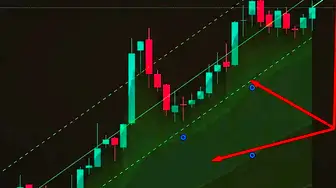
დამატების შემდეგ
გრაფიკზე ჩნდება Midas Up და Midas Down; ზონები და ნიშნულები მაშინვე ჩანს. დაყენებაში ჩვენ დაგეხმარებით.
დემოს გააქტიურების შემდეგ Midas-ის ინდიკატორები გრაფიკზე სამი დაწკაპუნებით დაამატეთ: გახსენით TradingView, გრაფიკის ხელსაწყოთა ზოლში აირჩიეთ ინდიკატორები, გახსენით მოწვევით ხელმისაწვდომი სკრიპტები და დაამატეთ Midas Up და Midas Down.
ორივე ინდიკატორი ვარსკვლავით მონიშნეთ, რომ რჩეულებში დარჩეს. თუ მოწვევით ხელმისაწვდომი სკრიპტების განყოფილება არ ჩანს ან ცარიელია, წვდომა ჯერ არ მოგენიჭათ: დაბრუნდით @Multiindicator_bot-ში და შეამოწმეთ მომხმარებლის სახელი. დემოში ზუსტად ორი ინდიკატორი შედის. ქვემოთ ახსნილია, რა გააკეთოთ, თუ ისინი არ გამოჩნდა, და სად იპოვოთ TradingView-ის მომხმარებლის სახელი.

განახლებულია: · Midas-ის გუნდი
ეტაპი 1. წვდომა სწორ ანგარიშს მიანიჭეთ
წვდომას @Multiindicator_bot გაძლევთ. გახსენით ბოტი, გაუშვით და ერთ შეტყობინებაში გაუგზავნეთ TradingView-ის მომხმარებლის სახელი თქვენი საჯარო პროფილის მისამართიდან. შვიდდღიან დემოს არც ბარათი სჭირდება და არც გადახდა; მასში ზუსტად ორი ინდიკატორი შედის: Midas Up და Midas Down.
წვდომა თქვენს TradingView-ის ანგარიშს ენიჭება, ამიტომ TradingView-ზე არსებული მომხმარებლის სახელი უნდა ემთხვეოდეს გაგზავნილს. შემდეგ, მეორე ნაბიჯად, ინდიკატორები გრაფიკზე დაამატეთ.
ეტაპი 2. ორივე ინდიკატორი გრაფიკზე დაამატეთ
გახსენით გრაფიკი TradingView-ში — Midas მხარს უჭერს პლატფორმაზე ხელმისაწვდომ ბაზრებსა და ტაიმფრეიმებს 1 წუთიდან ერთ თვემდე. საჭიროა სამი დაწკაპუნება. თუ ტელეფონიდან ამატებთ, შესაბამის ჩანართზე გადადით: გზა იგივეა, ღილაკების სახელები კი განსხვავდება.
გრაფიკის ზედა პანელზე დააჭირეთ „ინდიკატორებს“
გახსენით „მოწვევით ხელმისაწვდომი სკრიპტების“ განყოფილება
აქ იმ დახურულ სკრიპტებს ნახავთ, რომლებზეც წვდომა გაქვთ.
დაამატეთ Midas Up, შემდეგ Midas Down
ინდიკატორის სახელზე დაწკაპუნებით მას გრაფიკზე დაამატებთ.
თითოეულთან ვარსკვლავს დააჭირეთ.
ინდიკატორები „რჩეულებში“ მოხვდება და შემდეგ ორი დაწკაპუნებით გაიხსნება.
გახსენით გრაფიკი და მის მენიუში დააჭირეთ „ინდიკატორებს“
აირჩიეთ „წვდომა შეზღუდულია“ განყოფილება
აპში დახურულ სკრიპტებს შეიძლება სხვა სახელი ერქვას; ეს იგივე მოწვევით ხელმისაწვდომი სკრიპტების განყოფილებაა, რაც კომპიუტერზე.
დაამატეთ Midas Up, შემდეგ Midas Down
დამატების შემდეგ ორივე ინდიკატორი ზუსტად ისე მუშაობს, როგორც კომპიუტერზე.
მონიშნეთ რჩეულად ⭐
ინდიკატორები „რჩეულებში“ იქნება და მაშინვე გაიხსნება.
კითხვები წვდომისა და დაყენების შესახებ
ინდიკატორები სიაში არ ჩანს — რა გავაკეთოთ
ცარიელი „მოწვევით ხელმისაწვდომი სკრიპტების“ განყოფილება თითქმის ყოველთვის ერთ რამეს ნიშნავს: წვდომა ჯერ არ მოგენიჭათ და ეს გაუმართაობა არ არის. ათიდან ცხრა შემთხვევაში მიზეზი მომხმარებლის სახელია ან წვდომის დაგვიანებით მინიჭება. წვდომა ჩვეულებრივ მაშინვე გაიცემა, თუმცა ზოგჯერ დემოს ოპერატორი ხელით ადასტურებს.
თანმიმდევრობით შეამოწმეთ შემდეგი პუნქტები; ჩვეულებრივ პრობლემა პირველივე ნაბიჯზე გვარდება:
- მომხმარებლის სახელი გაგზავნეთ და არა ელფოსტის მისამართი? მომხმარებლის სახელი პროფილის URL-ში /u/-ს შემდეგ წერია; შეამოწმეთ, ხომ არ არის შეცდომა ან ზედმეტი სიმბოლო.
- თავიდან გაუშვით ბოტი /start ბრძანებით @Multiindicator_bot-ში და კვლავ გაგზავნეთ მომხმარებლის სახელი.
- განაახლეთ TradingView: დახურეთ და თავიდან გახსენით ინდიკატორები -> მოწვევით ხელმისაწვდომი სკრიპტები, რომ დახურული სკრიპტების სია ჩაიტვირთოს.
- თუ პრობლემა არ მოგვარდა, მიწერეთ @midas_official-ს და მიუთითეთ TradingView-ის მომხმარებლის სახელი; ოპერატორი წვდომას ხელით მოგანიჭებთ.
სად ვიპოვოთ TradingView-ის მომხმარებლის სახელი
TradingView-ის ლოგინი თქვენი მომხმარებლის სახელია: პროფილის მისამართის ბოლო ნაწილი, მაგალითად tradingview.com/u/ExampleUser. ის ერთ შეტყობინებაში გაუგზავნეთ @Multiindicator_bot-ს.
ზედა მარჯვენა კუთხეში დააჭირეთ ავატარს, გახსენით პროფილი და შეხედეთ გვერდის მისამართს: /u/-ს შემდეგ მომხმარებლის სახელია. სრულად დააკოპირეთ — დიდი ასოებით, ციფრებითა და ქვედა ტირეებით, ზუსტად ისე, როგორც წერია.
მომხმარებლის სახელის გაგზავნისას თითქმის ყოველთვის ერთსა და იმავე შეცდომებს უშვებენ:
- მეტსახელის ნაცვლად ელფოსტა: ბოტს მეტსახელი სჭირდება; ელფოსტა არ გამოდგება, თუნდაც ანგარიშში მისით შედიოდეთ.
- Google-ით ან Apple-ით შესვლა: მეტსახელი მაინც გაქვთ — საიტმა ის რეგისტრაციისას მოგანიჭათ; ნახეთ პროფილში.
- მეტსახელის ნაცვლად სახელი: პროფილში საჩვენებელი სახელი ნებისმიერი შეიძლება იყოს, ლოგინი კი მხოლოდ ისაა, რაც მისამართში /u/-ს შემდეგ წერია.
რატომ არ გვჭირდება თქვენი პაროლი წვდომის მისანიჭებლად
თქვენი მეტსახელი ყველასთვის ჩანს, ვინც პროფილს გახსნის: ეს საჯარო ინფორმაციაა და არა ანგარიშის გასაღები. TradingView ამ სახელით ანიჭებს დახურულ სკრიპტებზე წვდომას — ეს პლატფორმის ჩვეულებრივი მექანიზმია. თქვენს ანგარიშში შესვლა არ შეგვიძლია: პაროლს არ გვიზიარებთ, ჩვენთან არსად ინახება, დეპოზიტებს არ ვიღებთ და თქვენს ბირჟასთან კავშირი არ გვაქვს.
თუ ვინმე TradingView-ის პაროლს გთხოვთ, ეს არც ჩვენი ბოტია და არც Midas.
TradingView-ის ანგარიში შევცვალე — როგორ გადავიტანო წვდომა
მიწერეთ @midas_official-ს და მიუთითეთ TradingView-ის ძველი და ახალი მომხმარებლის სახელები, რათა გუნდმა წვდომა გადაიტანოს.
დაგეხმარათ ეს სახელმძღვანელო?
გმადლობთ. თქვენი პასუხი ჩაიწერა.
გმადლობთ გამოხმაურებისთვის. შეგიძლიათ გააგრძელოთ Midas-ის ინგლისურენოვან ბოტში. ინგლისურენოვანი ბოტის გახსნა
გამოსცადეთ Midas თქვენს TradingView გრაფიკზე
- შვიდი დღე უფასოდ: Midas Up და Midas Down თქვენს TradingView გრაფიკზე
- ბარათისა და წინასწარი გადახდის გარეშე: წვდომა უკავშირდება TradingView-ის ერთ საჯარო მომხმარებლის სახელს
- TradingView-ზე ხელმისაწვდომი ბაზრები და დროის ინტერვალები ერთი წუთიდან ერთ თვემდე; აირჩიეთ აქტივისა და ვაჭრობის სტილის შესაბამისი პარამეტრები
ბარათის გარეშე. გადახდის გარეშე. TradingView-ის მომხმარებლის სახელი საჯაროა; პაროლი არასდროს გაგზავნოთ.
Midas-ის ინდიკატორების 8,400+ ინსტალაცია · კლიენტების 300+ გამოხმაურება · მუშაობს 2024 წლიდან

