
Der Zugang ist gekauft, aber der Chart bleibt leer: TradingView zeigt dir nicht, wo du die Indikatoren findest und worauf du klicken musst.
Vor der Einrichtung
Du siehst einen leeren Chart und fragst dich, ob der Zugang schon freigeschaltet ist. Währenddessen verpasst du Signale.
Nach der Einrichtung
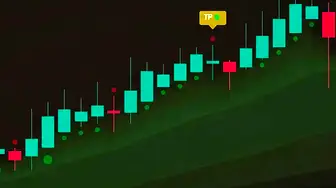
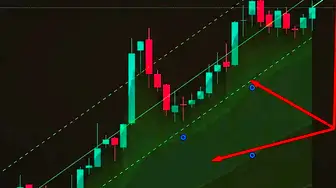
Midas Up und Midas Down liegen in deinem Chart, Zonen und Signale sind sofort sichtbar. Die Konfiguration übernehmen wir.
Nach der Demo-Aktivierung fügst du die Midas-Indikatoren mit 3 Klicks zum Chart hinzu: Öffne TradingView, klicke in der oberen Chart-Leiste auf „Indikatoren“, gehe zu „Invite-only scripts“ (private Skripte) und füge Midas Up und Midas Down hinzu.
Markiere beide mit einem Stern, damit sie in deinen Favoriten stehen und du nicht erneut suchen musst. Fehlt der Bereich Invite-only oder ist er leer, wurde der Zugang noch nicht freigeschaltet. Kehre über die Bot-Schaltfläche dieser Seite zum Bot zurück und prüfe deinen Benutzernamen. Die Schaltfläche öffnet @Multiindicator_bot; der Bot wird auf Englisch bedient. Die Demo enthält genau 2 Indikatoren. Weiter unten erfährst du, was bei fehlenden Indikatoren zu tun ist und wo du deinen TradingView-Benutzernamen findest.
Aktualisiert: · Midas-Team
Schritt 1: Zugang erhalten
Der Zugang wird über den Bot vergeben. Nutze die Bot-Schaltfläche auf dieser Seite, starte den Bot und sende deinen TradingView-Benutzernamen aus der Profiladresse in einer einzigen Nachricht. Die Demo läuft 7 Tage, ohne Karte und Zahlung, und umfasst genau zwei Indikatoren: Midas Up und Midas Down. Die Schaltfläche öffnet @Multiindicator_bot; der Bot wird auf Englisch bedient.
Der Zugang wird deinem TradingView-Konto zugeordnet. Du musst dort also mit demselben Benutzernamen angemeldet sein. Anschließend fügst du die Indikatoren zum Chart hinzu: Das ist der zweite Schritt.
Wo finde ich meinen Benutzernamen?Die Indikatoren fehlen in der Liste
Schritt 2: Indikatoren zum Chart hinzufügen
Öffne den gewünschten Chart in TradingView. Midas unterstützt die auf der Plattform verfügbaren Märkte und Zeitrahmen von 1 Minute bis zu einem Monat. Jetzt folgen drei Klicks. Wenn du ein Smartphone nutzt, wechsle die Registerkarte: Der Ablauf ist derselbe, nur die Schaltflächen heißen anders.
Klicke in der oberen Chart-Leiste auf „Indikatoren“
Öffne „Invite-only scripts“
Hier findest du die privaten Skripte, für die du eine Freischaltung hast.
Füge Midas Up und danach Midas Down hinzu
Ein Klick auf den Namen fügt den Indikator zum Chart hinzu.
Klicke bei beiden auf den Stern ⭐
Damit stehen die Indikatoren in deinen Favoriten und sind künftig mit zwei Klicks erreichbar.
Öffne den Chart und tippe im Chartmenü auf „Indikatoren“
Wähle den Bereich für Skripte mit beschränktem Zugang
So heißen private Skripte in der App. Es ist derselbe Bereich wie „Invite-only scripts“ am Computer.
Füge Midas Up und danach Midas Down hinzu
Nach dem Hinzufügen funktionieren beide Indikatoren wie am Computer.
Markiere sie mit dem Stern ⭐
Die Indikatoren werden in den Favoriten gespeichert und sind sofort erreichbar.
Häufige Fragen
Die Indikatoren fehlen in der Liste. Was tun?
Ein leerer Bereich „Invite-only scripts“ bedeutet fast immer, dass der Zugang noch nicht freigeschaltet wurde, nicht dass etwas kaputt ist. In neun von zehn Fällen liegt es am Benutzernamen oder an einer Verzögerung bei der Freischaltung. Normalerweise erfolgt sie sofort, manchmal bestätigt ein Mitarbeiter die Demo jedoch manuell.
Prüfe die folgenden Punkte der Reihe nach. Meist erledigt sich die Frage bereits beim ersten:
- Hast du wirklich den Benutzernamen und nicht die E-Mail-Adresse gesendet? Das ist die häufigste Ursache. Der Benutzername steht in deiner Profiladresse hinter /u/, ohne Tippfehler oder zusätzliche Zeichen.
- Öffne den Bot über die Bot-Schaltfläche dieser Seite, starte ihn mit /start neu und sende deinen Benutzernamen erneut. Die Schaltfläche öffnet @Multiindicator_bot; der Bot wird auf Englisch bedient.
- Aktualisiere die TradingView-Seite. Schließe „Indikatoren“ → „Invite-only scripts“ und öffne den Bereich erneut, damit die Liste der privaten Skripte neu geladen wird.
- Hilft das nicht, nutze die Support-Schaltfläche auf dieser Seite und nenne deinen Benutzernamen. Der Support schaltet den Zugang manuell frei. Das Support-Ziel für diese Sprache ist noch nicht bestätigt.
Wo finde ich meinen TradingView-Benutzernamen?
Dein TradingView-Login ist dein Benutzername: der letzte Teil deiner Profiladresse nach tradingview.com/u/. Sende genau diesen Namen in einer Nachricht über die Bot-Schaltfläche auf dieser Seite. Die Schaltfläche öffnet @Multiindicator_bot; der Bot wird auf Englisch bedient.
Klicke oben rechts auf deinen Avatar, öffne „Profil“ und sieh dir die Seitenadresse an: Hinter /u/ steht dein Benutzername. Kopiere ihn vollständig, einschließlich Großbuchstaben, Zahlen und Unterstrichen.
Fast alle Fehler beim Senden des Benutzernamens fallen in dieselben Kategorien:
- E-Mail-Adresse statt Benutzername: Der Bot braucht den Benutzernamen. Die E-Mail-Adresse funktioniert nicht, auch wenn du dich damit anmeldest.
- Anmeldung über Google oder Apple: Du hast trotzdem einen Benutzernamen. TradingView hat ihn bei der Registrierung vergeben; du findest ihn im Profil.
- Anzeigename statt Benutzername: Im Profil darf ein beliebiger Anzeigename stehen. Dein Login ist ausschließlich der Name in der Adresse hinter /u/.
Warum ist für den Zugang kein Passwort nötig?
Jeder, der dein Profil öffnet, kann deinen Benutzernamen sehen. Er ist eine öffentliche Information, kein Schlüssel zu deinem Konto. TradingView nutzt ihn für die reguläre Freischaltung privater Skripte. Wir können uns nicht in dein Konto einloggen: Dein Passwort wird uns nicht übermittelt und nirgendwo bei uns gespeichert. Wir nehmen keine Einlagen entgegen und haben keinen Zugriff auf deine Börse.
Wenn jemand nach deinem TradingView-Passwort fragt, ist das weder unser Bot noch Midas.
Neues TradingView-Konto: Wie übertrage ich den Zugang?
Nutze die Support-Schaltfläche auf dieser Seite und nenne den alten sowie den neuen Benutzernamen. Der Zugang wird auf das neue Konto übertragen. Das Support-Ziel für diese Sprache ist noch nicht bestätigt.
War diese Anleitung hilfreich?
Danke! Deine Antwort wurde erfasst.
Danke für dein Feedback. Du kannst im englischsprachigen Midas-Bot fortfahren. Englischen Bot öffnen
Prüfe Midas in deinem eigenen Chart
- 7 Tage kostenlos: Midas Up und Midas Down in deinem TradingView-Chart
- Ohne Karte und Vorauszahlung: Der Bot schaltet den Zugang über deinen öffentlichen Benutzernamen frei
- TradingView-Märkte und Zeitrahmen von 1 Minute bis zu einem Monat: Einstellungen werden an Instrument und Handelsstil angepasst
Ohne Karte. Ohne Zahlung. Dein TradingView-Login ist ein öffentlicher Benutzername, kein Passwort. Der Bot schaltet nur den Zugang frei.
8 400+ Installationen der Midas-Indikatoren · 300+ Kundenbewertungen · Projekt seit 2024

